loading...
سوم ریاضیــــــــــــــــــــــا
Hadi بازدید : 99 دوشنبه 26 اسفند 1392 نظرات (0)


Shutdown ویندوز با تایید برنامه‌های باز
در ویندوز ۷ و ۸ در صورتیکه چندین برنامه در حال اجرا داشته باشید و اقدام به Shutdown کنید، ویندوز به طور اتوماتیک برنامه‌های در حال اجرا به اجبار می‌بند و بعد دستگاه را خاموش می‌کند.
شاید شما دوست نداشته باشید که هنگام خاموش کردن دستگاه برنامه‌های در حال اجرا را ببندید چرا که ممکن است اطلاعات خود را ذخیره نکرده باشید و یا کلیک بر روی Shutdown پیش از اینکه فرصت ذخیره سازی اطلاعات خود در درون برنامه را پیدا کنید، ویندوز برنامه را ببندید. 

اکنون در پنجره Group Policy، در قسمت سمت چپ پنجره، از زیر شاخه Computer Configuration به Administrative Templates و سپس System بروید و در ‌‌نهایت به زیر مجموعه Shutdown Options وارد شوید. 

حالا از قسمت دیگر پنجره بر روی Turn off automatic termination of applications that block or cancel shutdown دوبار کلیک نمایید. 

در پنجره جدید باز شده گزینه Enabled را انتخاب کرده و بر روی دکمه OK کلیک کنید
. 
در ‌‌نهایت مجدد با استفاده از کلید ترکیبی Win+R وارد Run شوید و دستور gpupdate /force را وارد نموده و Enter بزنید. 

کار تمام است. اکنون در صورتی که اقدام به Shutdown کردن ویندوز کنید، ویندوز برنامه‌های در حال اجرا را وادار به بسته شدن نمی‌کند و تا زمانی که خود شما تأییدیه‌های نمایش داده شده به هنگام بسته شدن برنامه‌ها را تأیید نکنید، برنامه بسته نمی‌شود.
Hadi بازدید : 79 دوشنبه 26 اسفند 1392 نظرات (0)


تاريخ نصب ويندوز خود را مشاهده کنيد
در اين ترفند نحوه مشاهده تاريخ نصب ويندوز راآموزش مي دهيم.براي اين کار ابتدا در دستور run عبارت cmd را وارد کنيد تا دستورات متني ويندوز باز شود.
بيشتر کاربران ويندوز موقع نصب يک نسخه جديد از اين سيستم عامل و يا به روز رساني آن، ترجيح مي دهند تاريخ آخرين نصب ويندوز روي سيستم خود را بدانند و بررسي کنند که ويندوز قبلي تا چه مدت برايشان کار کرده است.

در اين ترفند نحوه مشاهده تاريخ نصب ويندوز راآموزش مي دهيم.براي اين کار ابتدا در دستور run عبارت cmd را وارد کنيد تا دستورات متني ويندوز باز شود.

براي دسترسي به دستور Run از کليد ويندوز + R استفاده کنيد. در خط دستور، عبارت systeminfo.exe را تايپ کنيد و سپس کمي منتظر بمانيد تا اطلاعات سيستم جمع آوري شود.

 بعد از نمايش اطلاعات در زير شاخه Host name به دنبال Original Install Date بگرديد. در جلوي اين عبارت تاريخ نصب ويندوز نمايش داده شده است.

همچنين مي توانيد به جاي جست وجو براي اين عبارت در ميان اطلاعات نمايش داده شده، دستور روبه رو را وارد کنيد تا تنها زمان نصب ويندوز نمايش داده شود:”systeminfo | find /i "install date . در اين بخش اطلاعات سيستم مانند زمان بوت ويندوز، سازنده و مدل دستگاه و… نمايش داده مي شود.
Hadi بازدید : 109 دوشنبه 26 اسفند 1392 نظرات (0)


حذف فایل‌های فشرده پس از خروج از حالت فشرده بصورت خودکار
اگر شما هم از نرم افزار WinRaR استفاده کرده باشید می‌دانید که یکی از بهترین ابزار‌ها در زمینه فشرده‌سازی است که با استفاده از این نرم افزار می‌توانید پس از خارج کردن محتویات فایل از حالت فشرده احتیاجی به اصل فایل فشرده نداشته باشید.
اگر شما هم می‌خواهید در حجم پرشده هارددیسک سیستم خود صرفه‌جویی کنید با استفاده از این ترفند در نرم افزار WinRAR می‌توانید این کار را انجام دهید. بدین منظور از این روش استفاده نمایید. 

ابتدا بر روی فایل فشرده که قصد خارج کردن آن را از حالت فشرده دارید کلیک راست کرده و Extract Files را انتخاب نمایید. 

سپس به سربرگ Advanced بروید. 

بعد به قسمت Delete Archive توجه کنید که این قسمت به طور پیش فرض بر روی Never تنظیم شده که به این معناست که فایل‌های فشرده پس از خروج از حالت فشرده حذف نمی‌شود. 

گزینه Ask for confirmation به این معناست که به هنگام خارج کردن فایل‌ها از حالت فشرده از شما در مورد حذف کردن یا نکردن فایل فشرده سوال می‌شود. 

گزینه Always نیز به این معناست که پس از خروج فایل از حالت فشرده، فایل بطور اتوماتیک حذف می‌شود. 

پس از انتخاب یکی از گزینه‌های دلخواه باید به سربرگ General برگردید و save setting را انتخاب کنید تا تغییرات اعمال شود. 

پس از حذف فایل‌ها به قسمت Recycle Bin سیستم می‌روند.
Hadi بازدید : 77 دوشنبه 26 اسفند 1392 نظرات (0)


از رتبه سخت افزار ویندوز 8 و 1 تان مطلع شوید
اگر شما هم یکی از کاربران ویندوز 8 و 1 هستید می‌دانید که دسترسی به بخش رتبه دهی سخت افزاری کمی پیچیده است و این قابلیت به طور کامل از لیست امکانات نسخه جاری ویندوز حذف شده است.
برای مطلع شدن از رتبه سخت افزاری ویندوزتان از این روش استفاده کنید.

به منوی استارت بروید سپس با تایپ CMD وارد Command prompt شوید. سپس عبارت winsat plepop را تایپ کنید و Enter را بزنید.

برنامه ارزیابی سخت افزار اجرا خواهد شد و امتیاز دستگاه در یک فایل XML ذخیره خواهد شد.

سپس windows powershel را تحت دسترسی Administrator اجرا نموده و دستور زیر را عیناً در آن وارد نمایید.

Get- wmiobject- class win32- winsat 

سپس نتایج برای هربخش قابل مشاهده است که :

Cpuscore: امتیاز مربوط به پردازنده دستگاه

D3Dscore: امتیاز مربوط به قابلیت‌های سه بعدی گرافیک رایانه

DISCscore: امتیاز مربوط به توان خواندن پی در پی بر روی دیسک سخت موجود در سیستم

Graphicscore: امتیاز مربوط به قابلیت‌های گرافیک دستگاه 

Memory score: امتیاز مربوط به توان و ظرفیت حافظه رایانه.

Hadi بازدید : 73 دوشنبه 26 اسفند 1392 نظرات (0)


روشی جدید برای مخفی کردن فایل‌ها
اگر شما هم می‌‌خواهید فایل‌هایتان را طوری مخفی کنید که فقط خودتان بتوانید به آن‌ها دسترسی داشته باشید و حتی با Search هم برای دیگران نمایش داده نشود از این ترفند استفاده کنید.
برای این کار ابتدا به My computer رفته و folder option را از سوی Tools انتخاب نمایید. 

سپس به سربرگ view بروید. 

اگر تیک گزینه Hide extensions for unown file types زده شده بود آن را بردارید و روی ok کلیک کنید. 

سپس بر روی فایل مورد نظر که قصد مخفی کردن آن را دارید راست کلیک کرده و گزینه Rename را بزنید. 

سپس پسوند فایل را پاک کنید و مثلا آن را به TxT تبدیل نمایید. 

خواهید دید که فایل دیگر فرمت قبلی خود را ندارد و به صورت TxT درآمده است.
Hadi بازدید : 87 دوشنبه 26 اسفند 1392 نظرات (0)


غیرفعال کردن پیامی که هنگام حذف فایلها به نمایش در می‌آید
اگر شما هم از دست پیغام های تکراری که هنگام پاک کردن فایل ها نشان داده می شود خسته شده اید در این مطلب با ما همراه باشید تا روش غیر فعال کردن آن را به شما بیاموزیم.

پیغام های عصاب خورد کن زیادی در وینوز به نمایش در می آیند که خیلی ها را کلافه کرده است، روش های نیز برای غیر فعال کردن آن ها وجود دارد این بار هم ما قصد داریم غیر فعال کردن پیغامی که هنگام حذف یک فایل به نمایش در می آید را به شما آموزش بدهیم. 

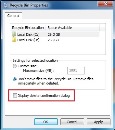
این کار بسیار ساده است. روی Recycle Bin کلیک راست کنید و گزینه Properties را انتخاب کنید.در پنجره باز شده تیک گزینه Display delete confirmation dialog را بردارید تا دیگر پیامی که هنگام پاک کردن فایل هت به نمایش در می آمد دیگر نمایش داده نشود.

Hadi بازدید : 95 دوشنبه 26 اسفند 1392 نظرات (0)


با حفظ اندازه آیکون‌ها رزولوشن را بالا ببرید
اگر از کاربران ویندوز8 هستید و دوست دارید ضمن بزرگ شدن آیکون‌ها، رزولوشن آنها را نیز بالا ببرید می‌توانید از این ترفند استفاده کنید.
در ابتدا نشانگر ماوس را به گوشه سمت راست صفحه نمایش انتقال داده و از کنترل پانل به Setting بروید.

سپس بر روی Change pc setting بروید.

بر روی گزینه Ease of Access کلیک کنید.

در این بخش می‌توانید مقدار گزینه make everything on your screen bigger را از off به on تغییر دهید که درهمان لحظه نتیجه قابل مشاهده است.

برای بازگشت به حالت قبل می‌توانید on را به off تغییر دهید.
Hadi بازدید : 103 دوشنبه 26 اسفند 1392 نظرات (0)


بخش‌های مختلف "کنترل پنل" را به دلخواه حذف کنید
کنترل پنل در سیستم بخشی است که به شما امکان دسترسی به بخش‌های مختلف را می‌دهد که شما می‌توانید بخش‌هایی از این قسمت را که به آن نیاز ندارید از این قسمت حذف نمایید.
برای حذف موارد دلخواه از کنترل پنل سیستم‌تان می‌توانید از روش زیر استفاده کنید.

در ابتدا از مسیر پیش‌فرض C:Windows وارد system32 شوید. پس از وارد شدن به پوشه عبارت CPE را در کادر جستجو وارد کرده و صبرکنید تا پوشه‌های قابل حذف برایتان نمایش داده شود.

در این پنجره می‌توانید به دلخواه هر یک از مواردی که در فهرست موجود است را حذف نمایید ولی توجه شود که برخورداری از قابلیت حذف به معنای عدم اهمیت آن نسبت به بهتر است قبل از حذف بخش‌های مورد نظر بطور کامل بررسی شود.

پس از کسب اطمینان، با فشردن کلیک راست موشواره روی فایل مورد نظر و انتخاب گزینه Delete  می‌توانید بخش مورد نظر را حذف نمایید.

Hadi بازدید : 79 دوشنبه 26 اسفند 1392 نظرات (0)


روشی جدید را جایگزین "Restart" کنید
ممکن است برایتان پیش آمده باشد که مجبور به Restart کردن سیستمتان باشید ولی ممکن است امکان بستن برنامه‌های باز را نداشته باشید که در این صورت می‌توانید از این روش استفاده نمایید.
بدین منظور :

- با فشردن کلیدهای Win+R پنجره Run را باز کنید.

- سپس دستور gpupdate/force را وارد کرده و Enter را بزنید.

- سپس منتظر بمانید تا پنجره مربوطه باز و سپس بسته شود.
Hadi بازدید : 95 دوشنبه 26 اسفند 1392 نظرات (0)


اجراي فايل ها با پسوند ناشناخته
از Bing يا Google يا هر موتور جست وجوي ديگري استفاده کنيد. براي جست وجو از پسوند فايل استفاده کنيد به عنوان مثال ext را جست وجو کنيد و ببينيد در اين جست وجو چه برنامه هايي به شما پيشنهاد مي شود.
ممکن است برايتان پيش آمده باشدکه با يک فايل با فرمت نامشخص برخورد کنيد و ندانيد آن را بايد با چه نرم افزاري باز کنيد؟ در اين مطلب راه هاي ممکن براي بازکردن يک فايل با پسوند ناآشنا را شرح مي دهيم.

روش اول:
اولين کاري که بايد انجام دهيد، اين است که فايل را توسط برنامه آنتي ويروس خود براي اين که مخرب نباشد، اسکن کنيد و وقتي از امن بودنش مطمئن شديد روي آن دابل کليک کنيد. شايد خوش شانس باشيد و فايل شناسايي شود و حتي اگر نباشيد ويندوز يک کادري از برنامه هاي احتمالي باز خواهد کرد. Use the Web service to find the correct program را انتخاب و روي Ok کليک کنيد. صفحه وب باز شده ممکن است داراي اطلاعات مفيدي باشد. اگر نبود، سعي کنيد از يک مرجع پسوند فايل استفاده کنيد مانند سايت FILExt. تنها کافي است پسوند را در فيلد مربوطه در بالا سمت راست وارد کنيد و ENTER بزنيد.

روش دوم: از Bing يا Google يا هر موتور جست وجوي ديگري استفاده کنيد. براي جست وجو از پسوند فايل استفاده کنيد به عنوان مثال ext را جست وجو کنيد و ببينيد در اين جست وجو چه برنامه هايي به شما پيشنهاد مي شود.

روش سوم: در آخر اگر با2 روش بالا موفق نشديد، بهتراست از حس ششم خود کمک بگيريد و حدس بزنيد که اين فايل ممکن است تصوير، متن و يا ... باشد و سپس سعي کنيد آن را با نرم افزار مربوطه باز کنيد. البته دابل کليک براي باز کردن خوب نيست. مي توانيد برنامه مربوطه را باز کنيد سپس فايل را به پنجره برنامه بکشيد يا از مسير File>Open در برنامه استفاده کنيد. تنها به ياد داشته باشيد براي نوع فايل (File Type) گزينه All Files (*.*) را انتخاب کنيد.
Hadi بازدید : 95 دوشنبه 26 اسفند 1392 نظرات (0)


ترفندی برای انتقال ایمیل‌ها Outlook به Gmail
سرویس پست الکترونیکی Outlook به تازگی قابلیت انتقال مستقیم ایمیل‌ها و مخاطبان موجود در حساب کاربری کاربران Gmail را فراهم کرده است.
در این ترفند می‌توانید سرعت انتقال را بالا ببرید کافیست پس از ورود به حساب کاربردی خوددر Outlook، بر روی چرخ‌دندهٔ سمت راست بالای صفحه کلیک کنید و سپس More mail settings را انتخاب کنید. 

اکنون در قسمت Managing your account بر روی Import email accounts کلیک کنید. 
سپس گزینهٔ Google را انتخاب کنید. 

حال اگر بر روی Start کلیک کنید به صفحه‌ای هدایت می‌شوید که می‌بایست نام کاربری و رمز عبور حساب Gmail خود را وارد کنید تا عملیات انتقال انجام گیرد.
Hadi بازدید : 83 یکشنبه 25 اسفند 1392 نظرات (0)


هوآوی در اندیشه تولید گوشی‌های دو سیستم عاملی

بخش اعظم محصولات این شرکت دارای سیستم عامل اندروید است و تعدادی محصول نیز با سیستم عامل پایه ویندوز نیز تولید می‌کند.

در حال حاضر این شرکت اعلام کرده است در حال برنامه ریزی برای معرفی محصولی با قابلیت اجرای دو سیستم عامل ویندوز و اندروید است.

این شرکت اعلام کرده است که این گوشی را با هدف ارائه گزینه‌ای جدید برای جلب نظر کاربران ارائه می دهد و آن را در سه ماهه دوم سال جاری معرفی خواهد کرد.

این تصمیم احتمالا در پی اقدام شرکت نوکیا برای تولید X-phone است که این قابلیت به طور تقریبی در آن وجود دارد.

پیش‌بینی می‌شود این گوشی برای کسانی کاربرد خواهد داشت که ترجیح می‌دهند در کاربرد های شخصی به اندروید مراجعه کرده و برای کاربردهای کاری و حرفه‌ای از ویندوز استفاده کنند.

بنا به اعلام مقامات هواوی در صورت وجود تنها یک  سیستم عامل مانند ویندوز، انتخاب گوشی برای کاربران دشوار خواهد شد اما با ارائه هر دو سیستم عامل، به کاربر در راستای انتخاب گوشی مناسب کمک خواهد شد.

Hadi بازدید : 93 یکشنبه 25 اسفند 1392 نظرات (0)


بهار می‌آید

بهار می‌آید؛ درست هنگامی که صدای قدم‌های خفتگی را می‌شنوی که خسته از کوچه‌ی زمستان می‌گذرد. زمستان می‌رود و کوله‌بار سرمایش را کشان کشان به دوش می‌کشد. می‌رود تا به ما ثابت کند که بعد هر زمستان، بهار است. بعد از گذراندن هر سختی آرامش محض است. وای که چه‌قدر بهار خوب است! چه‌قدر هوای تازه خوب است! نو شدن همه چیز خوب است. فصل طراوت مبارک! همه چیز نو می‌شود: درخت، هوا، زمین، ما انسان‌ها.

ما هم نو می‌شویم. ای کاش این بهار، بهار ما هم باشد. اندیشه‌مان را نو کنیم. هم‌زمان با خانه‌تکانی عید ما هم از روی هدف‌های‌مان گرد و خاک را برداریم. ما هم به استقبال روزهای آتشین موفقیت برویم. ما هم هم‌زمان با نو شدن سال و رویش دوباره‌ی درختان امیدهای بیش‌تری در دلمان جوانه بزند.

زمین برای نو شدنش تلاش می‌کند. پس همه‌ی‌‌ ما می‌توانیم بهاری باشیم. فقط کافی است فکرمان هم با فصلمان و لباس‌های‌مان نو شود. مانند روزهای بهار روشن شود و مانند خانه‌مان تمیز گردد.

روز و روزگارتان بهاری

Hadi بازدید : 107 یکشنبه 25 اسفند 1392 نظرات (0)


زمان سنج گوگل فعال شد

زمان سنج (تایمر) گوگل که از سال 2013 میلادی غیرفعال شده بود ، مجددا فعال شد و این ویژگی به صفحه جست و جوی گوگل بازگشت .

امکان استفاده از تایمر این موتور جست وجو گر از ماه اوت سال گذشته میلادی ( مردادماه 1392 ) به طور ناگهانی از بین رفت، اما این ویژگی به تازگی به صفحه جست وجوی گوگل بازگشته است.

تایمر برای کسانی طراحی شده است که در هنگام استفاده از اینترنت برای انجام هر گونه اموری نیاز به یک زمان سنج دارند .

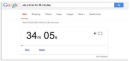
برای استفاده از این ویژگی تنها کافی است که در نوار جست و جوی گوگل کلمه تایمر (Timer) را تایپ و سپس بر روی شکل تایمر حاصل از جست وجو کلیک کنید.

دو امکان استارت ( Start )و ری ست (Reset )به شما امکان کنترل های اولیه این تایمر را می دهد .همچنین شما می توانید با کلیک بر روی عدد پنج دقیقه که پیش فرض این تایمر است ، تایمر خود را تا 99 ساعت تنظیم کنید.

در عین حال با کلیک کردن بر روی گزینه استارت ( Start )یک نوار آبی در زیر تایمر نیز به صورت گرافیکی میزان زمان مصرف شده را در اختیار شما می گذارد.

فعال بودن بلند گو نیز در پایان زمان تنظیم شده برای تایمر ، به صورت صوتی به شما هشدار خواهد داد.

گزینه تایمر در گوگل فارسی عمل نمی کند و برای استفاده از این گزینه شما باید از گوگل انگلیسی استفاده کنید.

گوگل (Google) یک شرکت سهامی عام است که در زمینه جست وجوی اینترنتی ، رایانش ابری و تبلیغات فعالیت می کند.

Hadi بازدید : 88 یکشنبه 25 اسفند 1392 نظرات (0)
ر

اولین گوشی دنیا که شارژ آن تمام نمی‌شود
دانشمندان نخستین باتری دارای شارژ طولانی را ساخته‌اند که می‌تواند نیاز فرد به شارژ کوتاه مدت تلفن همراه را برطرف کند.
  دانشمندان و طراحان حوزهٔ ساخت گوشی‌های هوشمند تلفن همراه به تازگی یک گوشی منحصر به فرد ساخته‌اند که در هر بار شارژ باتری می‌تواند تا ۱۴ روز به فعالیت خود ادامه دهد.

گفتنی است، البته برای استفاده از این ویژگی کاربر باید صفحه نمایش خود را در وضعیت نمایش سیاه و سفید و نه رنگی قرار دهد.

بررسی‌ها نشان می‌دهند، این تلفن همراه منحصر به فرد دارای یک صفحه نمایش 4.3 اینچی می‌باشد و بر اساس نسخهٔ نرم افزاری آندروید گوگل کار می‌کند.

این گوشی جدید که در نمایشگاه CEBIT در شهر هانور آلمان رونمایی شده است، به جای صفحه نمایش رنگی، یک صفحه نمایش سیاه و سفید دارد.

از جمله خصوصیات فنی این گوشی هوشمند، پردازنده یک گیگاهرتزی، ۵۱۲ مگابایت رم و همینطور قابلیت استفاده به صورت ebook است.

کار‌شناسان ساخت این گوشی هوشمند را تحولی در زمینهٔ ساخت باتری‌های دارای شارژ طولانی مدت و با دوام معرفی کرده‌اند.

طراحان سازندهٔ این گوشی که متعلق به شرکت Yota Phone می‌باشد، امیدوار به استقبال جهانی قابل قبولی از این محصول منحصر به فرد هستند.

تعداد صفحات : 101

درباره ما
Profile Pic
سلام به دوستان و خوانندگان خوب و عزیز این وب سایت برای بچه های سوم ریاضی و بقیه دوستان پایه گذاری و شروع به کار کرده اگه بازدید کردید نظر و عضویت یادتون نره از دوستای گل خودمم ممنون که در ساخت این وب سایت کمک و منو همیاری میکنن
اطلاعات کاربری
  • فراموشی رمز عبور؟
  • نظرسنجی
    کدوم مدل رو بیشتر دوست داری؟
    از کدوم بیشتر استفاده می کنی؟
    آمار سایت
  • کل مطالب : 1510
  • کل نظرات : 140
  • افراد آنلاین : 1
  • تعداد اعضا : 7
  • آی پی امروز : 14
  • آی پی دیروز : 23
  • بازدید امروز : 534
  • باردید دیروز : 90
  • گوگل امروز : 0
  • گوگل دیروز : 0
  • بازدید هفته : 825
  • بازدید ماه : 3,222
  • بازدید سال : 6,193
  • بازدید کلی : 209,618
  • کدهای اختصاصی
    ♥♥ چت روم رستاق ♥♥ - اتاق گفتگوي آنلاين رستاق خرید
    Google

    در اين وبلاگ
    در كل اينترنت
    
  • انجمن
  • عینک آفتابی اصل - نگا استور خرید ساعت مچی
    داستان روزانه
    داستان کوتاه روزانه
    خرید اینترنتی عینک آفتابی ریبن

    تقویم شمسی

    جدول لیگ برتر

    جدول لیگ برتر

    تبادل لینک - تبادل لینک

    جدول لیگ برتر

    ابزاروبلاگ ساعت مچی مردانه - ساعت مچی مردانه