loading...
سوم ریاضیــــــــــــــــــــــا
Hadi بازدید : 135 پنجشنبه 11 اردیبهشت 1393 نظرات (0)


حذف خودکار spam‌ها در Gmail

اسپم ها بیشتر شامل ویروس‌ها و اسکریپ‌های خطرناکی هستند که باعث آسیب رساندن به سیستم می‌شود.ممکن است بار‌ها برای شما ایمیل‌های spam (هرزنامه) ارسال شده باشد.

Spam‌ها بیشتر شامل ویروس‌ها و اسکریپت‌های خطرناک هستند که با افزایش تعداد آن‌ها فضای Gmail را اشتغال می‌کند. برای حذف spam‌ها به شکل خودکار مراحل زیر را دنبال کنید: 

پس از وارد شدن به اکانتG mail خودتان از طریق منوی تنظیمات جی میل گزینه settings را انتخاب کنید و بر روی filters کلیک کنید. 

حالا با کلیک بر روی Create a new filter یک فیلتر جدید بسازد. بعد از باز شدن پنجره pop_up در قسمت Has the words عبارت in: spam را تایپ کنید. سپس بر روی گزینه create filter with this search کلیک کرده و ok کنید. در آخر کادرهای انتخاب Delete و Also apply filter را علامتگذاری کرده و بر روی دکمه create filter کلیک کنید. 

از این به بعد هرگاه ایمیل هرزنامه‌ای برای شما ارسال شود، به شکل خودکار حذف خواهد شد.
Hadi بازدید : 125 دوشنبه 08 اردیبهشت 1393 نظرات (0)


حساسیت آفیس نسبت به فایل‌های دریافتی
سیستم امنیتی آفیس ۲۰۱۳ نسبت به فایل‌هایی که از اینترنت دریافت می‌کنید و قصد اجرای آن را دارید بسیار حساس است.
در صورتی که اقدام به اجرای فایلی که برایتان ایمیل شده است کنید، احتمال اینکه با پیغام خطایی مبنی بر مسدود شدن این فایل توسط آفیس ۲۰۱۳ روبرو شوید زیاد است. 

برای بازکردن فایل‌های مسدود شده کافیست ابتدا روی فایل موردنظر خود راست کلیک کرده و properties را انتخاب کنید. سپس در تب general بر روی unlock کلیک کنید و در ‌‌نهایت ok کنید. حالا می‌بینید که با اجرای این فایل دیگر پیغام خطایی مشاهده نمی‌شود و فایل توسط نرم‌افزار موردنظر در مجموعه آفیس باز خواهد شد.
Hadi بازدید : 95 دوشنبه 08 اردیبهشت 1393 نظرات (0)


در 30 ثانیه سرعت RAM را افزایش دهید
در اینجا ترفندی را برای شما می گوییم که به کمک آن سرعت RAM افزایش می‌یابد.
امکان دارد که سرعت کامپیوتر شما نسبت به قبل کندتر شده باشد یا کامپیوترتان هنگام اجرای اپلیکیشن‌ها هنگ کند برای خلاصی نسبی از این مشکلات می‌توانید مراحل زیر را یک به یک دنبال کنید:

1- نرم‌افزار Notepad را اجرا کنید.

2- کد زیر را در آن تایپ کنید:


(FreeMem=Space(64000000 

3- در ادامه فایل متنی خود را با نام cleanRam.vbs ذخیره کنید.

4-حالا بر روی فایل جدید دو بار‌کلیک نمایید.

 این ترفند به کمک دستورات VB اجرا می‌شود.
Hadi بازدید : 119 دوشنبه 08 اردیبهشت 1393 نظرات (0)


اپلیکیشن دلخواهتان را به منوی راست کلیک اضافه کنید
بنا به هر دلیلی ممکن است بعضی از اپلیکیشن‌ها بیشتر از بقیه برای ما کاربری باشند. در این مواقع، معمولا اپلیکیشن مورد نظرمان را در دسترس می‌گذاریم تا بتوانیم آن را به راحتی اجرا کنیم.
می‌توان اپلیکیشن دلخواهمان را به منوی راست کلیک (Context menu) فولدر‌ها اضافه کنیم. در این صورت دیگر مکان قرارگیری نرم افزار مهم نیست چرا که تنها کافیست که روی یکی از فولدر‌های پیش رویمان کلیک کنیم.

برای اضافه کردن اپلیکیشن به منوی راست کلیک فولدر‌ها مراحل زیر را طی کنید:

عبارت "regedit" را در پنجره‌ی run تایپ کرده و کلید enter را بزنید.

با این دستور پنجره‌ی ویرایشگر رجیستری ویندوز باز می‌شود.

در پنجره‌ی رجیستری مسیر زیر را بروید:

Hkey_Classes_Root/folder/shell

کلید key جدید به کلید‌های shell اضافه کرده و نام دلخواهی برای آن انتخاب کنید.

توضیح: اگر shell وجود نداشت، خودتان آن را ایجاد کنید.

به کلید جدید مقدار value دلخواهی بدهید. این مقدار، عبارتی است که در منوی راست کلیک نمایش داده می‌شود.

توضیح: اگر از کاراکتر & قبل از مقدار 0 استفاده کنید، دسترسی به اپلیکیشن به کمک کیبورد هم امکان پذیر است.

این دفعه به مسیر زیر بروید:

Hkey_Classes_Root/folder/shell/newkey

توضیح: عبارت newkey در مسیر بالا نام کلید جدیدی است که در مرحله‌ی چهارم ساختید.

کلید جدیدی با نام command ایجاد کنید.

مقدار value این کلید را آدرس کامل فایل اجرایی (یا به اصطلاح فایل exe) اپلیکیشن مورد نظر خود قرار دهید.

از این به بعد با راست کلیک روی هر فولدری، نام اپلیکیشن شما در Context menu نمایش داده خواهد شد.

Hadi بازدید : 109 دوشنبه 08 اردیبهشت 1393 نظرات (0)


ترفندی برای حذف صداهای اضافه سیستم
در این ترفند می‌خواهیم روشی را به شما بگوییم که به کمک آن بتوانید تمام صداهای سیستم خود را تنها با یک حرکت خاموش کنید.
در صورتی که دوست دارید می‌توانید تمام صداهای سیستم عامل ویندوز را ساکت کنید، کافیست مراحل زیر را طی کنید:

عبارت regedit را در پنجره‌ی run تایپ کرده و enter را بزنید.

حالا پنجره‌ی ویرایشگر رجیستری در ویندوز باز شده.

مسیر زیر را با دقت بروید:

Hkey_Current_User/control panel/sound

حالا تنها باید key beep را ویرایش کنید و مقدار آن را به No تغییر بدهید.

از این به بعد سیستم عامل شما نمی‌تواند بیپ کند. همینطور که دیدید این ترفند به کمک رجیستری انجام شده است.

برای برگرداندن بیپ‌ها کافیست مراحل بالا را دنبال کنید و مقدار key beep را yes کنید.
Hadi بازدید : 103 دوشنبه 08 اردیبهشت 1393 نظرات (0)


جلوگیری از نمایش "رمز عبور ویندوز 8"
اگر شما هم از کاربران ویندوز 8 هستید، می‌دانید که به جای نمایش دایره‌ای رمز عبورتان کاراکتر‌های واقعی نمایش داده می‌شوند. برای جلوگیری از این ویژگی می‌توانید از روش زیر استفاده کنید.
در ابتدا با فشردن کلید‌های win+R پنجره‌ی Run را باز کنید.
سپس عبارت gpedit.msc را در آن وارد کرده و enter را بزنید.

در پنجره‌ی باز شده مسیر زیر را طی کنید.

User configuration/administratire templates/windows components credential interface
حالا بر روی do not display the password reveal button

کلیک کرده و enabled را بزنید.

بر روی ok کلیک کنید.

مجددا دستور gpup data/force را در پنجره‌ی run وارد کرده و enter را بزنید.

برای بازنگری به حالت قبل نیز می‌توانید enabled را به disabled تغییر دهید.

Hadi بازدید : 123 یکشنبه 07 اردیبهشت 1393 نظرات (0)


چاپ تلفن همراه روی لباس

فناوری جدید دانشمندان، تلفن‌های همراه را به اندازه‌ای کوچک، کارآمد و انعطاف‌پذیر می‌کند که می‌توان آن‌ها را روی لباس‌ چاپ کرد.

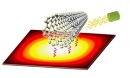
محققان دانشگاه موناش استرالیا در حال بررسی نسخه جدید فناوری اسپیزر (spaser) هستند که امکان چاپ ریز را محقق می‌کند. آن‌ها نخستین اسپیزر تمام کربنی جهان را مدلبندی کردند. یک اسپیزر در اصل، یک نانولیزر است که پرتو نور را از طریق ارتعاش الکترون‌های آزاد و نه فرآیند انتشار موج الکترومغناطیسی مصرف‌کننده فضا در یک لیزر سنتی منتشر می‌کند.

«چاناکا روپاسینگه»، محقق ارشد این مطالعه، معتقد است طرح اسپیزر مدلبندی‌شده با استفاده از کربن دارای مزایای فراوانی است.

وی در این باره گفت: دیگر اسپیزرهای طراحی‌شده تا به امروز از نانوذرات طلا یا نقره و نقاط کوانتومی‌ نیمه‌رسانا ساخته شده‌اند در حالی که ابزار ما کاملا از گرافن و یک عنصر نانوتیوب کربنی ساخته شده است.استفاده از کربن بدین معناست که اسپیزر ما قوی‌تر و ارتجاع‌پذیرتر است، در دماهای بالا عمل می‌کند و دوست‌دار محیط زیست است. به دلیل این ویژگی‌ها، این احتمال وجود دارد که در آینده تلفن همراه بی‌نهایت نازکی را بتوان روی لباس چاپ کرد.

ابزار اسپیزر-محور را می‌توان به عنوان جایگزینی برای سیستم‌های فرستنده‌محور کنونی مانند میکروپردازنده‌ها، مموری و نمایشگرها برای غلبه بر کوچک‌بودن و محدودیت‌های پهنای باند کنونی به کار برد.

دانشمندان حاضر در این مطالعه اسپیزر را با استفاده از گرافن و نانوتیوب‌های کربن تولید کردند؛ این نانولوله‌ها صد برابر قوی‌تر از فولاد هستند و می‌توانند گرما و الکتریسیته را بهتر از مس هدایت کنند؛ آن‌ها همچنین قادر به تحمل دماهای بالا هستند.

این مطالعه برای نخستین بار نشان داد گرافن و نانولوله‌های کربنی می‌توانند با یکدیگر تعامل داشته باشند و انرژی را از طریق نور به یکدیگر منتقل کنند. این تعامل‌های نوری بسیار سریع و از لحاظ انرژی کارآمد بوده و بنابراین برای ساخت ابزاری مانند تراشه‌های رایانه‌ای مناسب هستند.

جزئیات این دستاورد علمی در مجله ACS Nano منتشر شد.

Hadi بازدید : 399 یکشنبه 07 اردیبهشت 1393 نظرات (0)


غیرفعال کردن قابلیت compatibility در word
Compatibility mode قابلیتی به معنای حالت سازگاری می‌باشد، برخورد با این مشکل بیشتر زمانی پیش می‌آید که یک سند قدیمی را با word ۲۰۰۷ یا نسخه جدید‌تر باز کنید ولی راه‌حل‌هایی برای رفع آن وجود دارد.
علت وجود قابلیت Compatibility mode باز کردن و ویرایش اسناد قدیمی توسط نسخه‌های قبلی آفیس می‌باشد ولی گاهی این قابلیت می‌تواند مشکل ساز شود در این مقاله راه حل‌هایی برای رفع آن ارائه شده است. 

۱-روش اول
پس از اجرای word، option را از منوی File بالای صفحه انتخاب نمایید. 
اکنون در پنجره option word گزینه Save را انتخاب کنید. 
سپس گزینه (word document (*. docx را از منوی کشویی save files in this format انتخاب نمایید و در آخر ok را بزنید سپس مجددا word را باز کنید و در صورتی که مشکل رفع نشد روش زیر را امتحان کنید. 

۲-روش دوم
پنجره RUN را با فشردن کلیدهای win+R باز کنید. 
سپس عبارت زیر را در آن وارد کرده و Enter را بزنید. 
Appdata%\microsoft\templates % در پوشه باز شده فایل normal. dotm را حذف نمایید اکنون مجددا word را باز نمایید. 
اگر باز هم مشکل رفع نشد از روش سوم استفاده نمایید. 
پنجره RUN را با فشردن کلیدهای win+R باز کنید. 
عبارت Regedit را در آن تایپ کرده و enter را بزنید. 

چنانچه از آفیس ۲۰۰۷ استفاده می‌کنید مسیر زیر را دنبال کنید. 
Hkey-current-user\software\microsoft\office\۱۲. ۰\word/option
برای آفیس ۲۰۱۰ از مسیر زیر بروید. 
HKEY-CURRENT-USER\SOFTWARE\MICROSOFT\OFFICE\۱۴. ۰\WORD\OPTION
و برای آفیس ۲۰۱۳ به مسیر زیر بروید. 
HKEY-CURRENT-USER\SOFTWARE\MICROSAFT\OFFICE/۱۵. ۰/WORD/OPTION 
اکنون متغییر compat mode را حذف نماید. 

چنانچه متغییر فوق موجود نبود و بر روی فضای خالی کلیک کرده و new> dword (۳۲-bit) value را انتخاب نمایید. نام مقدار جدید را compat mode بگذارید. 

حال بر روی آن کلیک کرده و مقدار value data را به صفر تغییر داده و ok را بزنید تا تغییرات شما ذخیره گردد. 

Hadi بازدید : 91 یکشنبه 07 اردیبهشت 1393 نظرات (0)


تبدیل فایل‌های word به power point
اگر قصد تبدیل مستقیم فایل‌های word به power point دارید با استفاده از این روش می‌توانید اقدام کنید.
اگر از کاربران Microsoft word 2007 هستید از این روش استفاده کنید.

-word option را از منوی pffice بالای صفحه انتخاب کنید.

سپس customize را انتخاب کنید.

گزینه commands not in the ribbon را از منوی choose commands from انتخاب کنید.

اکنون بر روی send to Microsoft power point رفته و بر روی add کلیک کنید.

Ok را بزنید.

نوار send to Microsoft power point در نوار quick access مشاهده می‌شود.

از این پس می‌توانید فایل ورد مورد نظرتان را فراخوانی کرده و با کلیک بر روی آن فایل را به طور مستقیم به ورد تبدیل کنید.

ولی اگر از کاربران Microsoft word 2010 هستید از این روش استفاده کنید.

Optionرا از منوی file انتخاب کنید.

Quick access toolbar را انتخاب کنید.

گزینه commands not in the ribbon را از منوی choos command from انتخاب کنید.

بر روی send to Microsoft power point رفته و add را بزنید.

از این پس quick access در گزینه send to Microsoft power point مشاهده می‌شود.

پس از فراخوانی فایل وردتان و کلیک بر روی آن می‌توانید مستقیما آن را به power point تبدیل کنید.
Hadi بازدید : 83 یکشنبه 07 اردیبهشت 1393 نظرات (0)


دسترسی به فایل‌های باز شده اخیر آفیس
اگر شما هم از کاربران مایکروسافت آفیس ۲۰۱۳ هستید، می‌توانید با استفاده از این روش ساده به لیست آخرین فایل‌های موجود در آفیس دسترسی داشته باشید.
برای انجام این کار از این روش استفاده کنید. 

- در ابتدای کار نرم‌افزار مورد نظرتان را از مجموعه Microsoft انتخاب کنید. 
سپس option را از منوی file انتخاب کنید بر روی advanced بروید. 
حالا گزینه quickly access this number of recent documents را از قسمت display انتخاب کنید. 
در این قسمت می‌توانید تعداد فایل‌های اخیر مورد نظرتان را تعیین کنید. 

از این پس با مراجعه به سربرگ file لیست فایل‌های باز شده اخیر نمایش داده خواهند شد. 

Hadi بازدید : 95 یکشنبه 07 اردیبهشت 1393 نظرات (1)


رمزگذاری حرفه‌ای برای ویندوز XP
اگر شما هم همچنان از کاربران ویندوز XP هستید بهتر است، برای امنیت بیشتر، رمز عبوری قوی‌تر ایجاد کنید.
برای انجام این کار از این روش استفاده کنید. 

پنجره RUN را بوسیله کلید‌های WIN+R باز کنید سپس عبارت SYSKEY را در آن وارد کرده و ENTER را بزنید. 

بر روی UP DATE از پنجره security windows password database کلیک کنید. 

سپس پسورد مورد نظر را از قسمت radio button وارد کنید. 

سپس محل ذخیره رمز عبورتان را مشخص کنید. 

Ok را بزنید تا تغییرات اعمال شود، سیستمتان را مجددا را‌ه‌اندازی کنید. 

Hadi بازدید : 79 یکشنبه 07 اردیبهشت 1393 نظرات (0)


مخفی کردن فایل‌ها درون تصاویر
احتمالا شما هم فایل‌های مهمی دارید که می‌خواهید از دسترس دیگران مخفی باشد. ممکن است برای این کار به کمک نرم افزارهای امنیتی از آن‌ها محافظت کنید و یا اینکه فایل‌هایتان را در فولدرهای تو در تو مخفی کنید.
به کمک این ترفند می‌توان فایل‌ها را درون تصاویر مخفی کرد، به این صورت که با کلیک بر روی تصویر، عکس معمولی نشان داده می‌شود و اگر بخواهید فایل‌های ضمیمه عکس را ببینید، باید از روش دیگری استفاده کنید. 

برای استفاده از این ترفند، برخورداری از دانش ابتدایی در مورد دستورات کامند (Command) ضروری است. با فرض آشنایی با دستورات کامند مراحل زیر را دنبال کنید:

گام اول: عکسی که قصد دارید فایل‌هایتان را در آن مخفی نمایید، انتخاب کنید.

گام دوم: فایلی که قرار است مخفی شود را به کمک WinRAR (با فرمت RAR)، فشرده کنید.

گام سوم: حالا عکس و فایل فشرده‌شده را به دسکتاپ منتقل کنید. البته اگر تسلط کافی بر روی دستورات کامند دارید، نیازی به انتقال فایل‌ها به دسکتاپ ندارید.

گام چهارم: CMD را اجرا نموده و دستور«CD Desktop» را تایپ کرده و سپس کلید Enter را بفشارید. (به کمک دستور CD، دایرکتوری جاری را تغییر می‌دهید.)

گام پنجم: در ادامه دستور زیر را تایپ کنید:

copy /b Image-Name.jpg + File-Name.rar Final-Name-Of-Image.jpg
در دستور بالا، به جای Image-Name، نام عکس، به جای File-Name، نام فایل فشرده‌شده و به جای Final-Name-Of-Image، نام دلخواهتان را وارد نمایید.

عکسی که شامل فایل فشرده است با نام دلخواه و انتخابی شما و در دسکتاپ ایجاد می‌شود.

گام ششم: حالا اگر بر روی فایل تصویری جدید کلیک کنید، تنها عکس نمایش داده می‌شود و برای نمایش فایل مخفی باید از روش دیگری بهره برد.

دسترسی به فایل مخفی‌شده در عکس
برای دسترسی به فایل مخفی، باید تصویر دارای فایل را در WinRAR باز کنید. برای این‌کار کافی است مراحل ساده زیر را دنبال کنید:

گام اول: نرم‌افزار WinRAR را اجرا کنید.

گام دوم: عکس خود را درون WinRAR بکشید و بر روی کلید Extract کلیک کنید.

تمام! به این ترتیب فایل مخفی, در دسترس شما قرار خواهد گرفت.
Hadi بازدید : 86 یکشنبه 07 اردیبهشت 1393 نظرات (0)


Properties را حذف کنید
Properties یکی از گزینه‌هایی است که برای اطلاعات پوشه در منوی راست کلیک فایل قرار دارد برای حذف این گزینه می‌توانید از این روش استفاده کنید. برای حذف properties از میان گزینه‌های مورد نظر در راست کلیک از این روش استفاده کنید. 

در ابتدا با فشردن کلیدهای win+R پنجره Run را باز کنید. 
سپس عبارت regedit‌ را در پنجره Run وارد کرده و enter‌ را بزنید تا وارد محیط رجیستری شوید. 

سپس مسیر زیر را طی کنید.
HKEY-CURRENT-ESER/Software/micosoft/ windows/ currentversion/policies/ explorer
حالا بر روی پنل سمت راست، راست کلیک کرده و NEW را انتخاب کنید. 

سپس بر روی REG-DWORD Value رفته و نامش را به Noploper Ties my computer قرار دهید. 
برای نشان دادن این گزینه مقدار ۰ و برای نشان ندادن این گزینه مقدار ۱ را برای این قسمت قرار دهید. 
در آخر سیستم خود را مجددا راه‌اندازی کنید.
Hadi بازدید : 209 یکشنبه 07 اردیبهشت 1393 نظرات (0)


در یک دقیقه IP Address خود را تغییر دهید
از متداول‌ترین تکنیک‌های کاربران شبکه، تغییر IP Address است که علت‌های متفاوتی برای این کار وجود دارد.
معمولا به کمک سرویس‌های واسطه تغییر IP انجام می‌شود، اما اگر دوست داشته باشید خودتان هم می‌توانید این کار را انجام دهید. 

در این ترفند نحوه تغییر IP را مرحله به مرحله برایتان می‌گوییم. 

گام اول: در پنجره Run عبارت Command یا CMD را تایپ نموده و کلید اینتر را بفشارید.

گام دوم: در پنجره Command، دستور ipconfig /release را تایپ کرده و کلید اینتر را بفشارید.

گام سوم: دستور exit را تایپ کنید و پنجره Command را در همین وضعیت نگاه دارید.

گام چهارم: بر روی Network Places یا My Network Places راست‌کلیک و گزینه Properties را انتخاب نمایید.

گام پنجم: بر روی Local Area Connection راست‌کلیک نموده و گزینه Properties را انتخاب کنید.

گام ششم: در تب General، بر روی گزینه (Internet Protocol (TCP/IP کلیک کنید.

گام هفتم: بر روی گزینه Use the following IP address کلیک کنید.
در این مرحله باید IP دلخواه را وارد کنید.

گام هشتم: حالا بر روی صفحه‌کلید، کلید Tab را بفشارید تا به صورت خودکار Subnet mask تکمیل شود.

گام نهم: دو بار بر روی گزینه Ok کلیک کنید تا به Local Area Connection باز گردید.

گام دهم: مجدداً بر روی Local Area Connection راست‌کلیک نموده و Properties را انتخاب کنید.

گام یازدهم: به تنظیمات TCP/IP باز گردید و گزینه Obtain and IP address automatically را انتخاب کنید.

گام دوازدهم: دو بار بر روی گزینه Ok کلیک کنید.

حالا شما یک IP Address جدید دارید.
Hadi بازدید : 87 یکشنبه 07 اردیبهشت 1393 نظرات (0)


مدیریت دانلودها در کروم
هنگامی که در مرورگر کروم عملیات دانلود فایل از اینترنت را آغاز می‌کنید مدیریت دانلود این مرورگر در پایین صفحه اجرا شده و پیشرفت عملیات دانلود را نیز به شما نمایش می‌دهد.
بسیاری از کاربران از این نوع نمایش فایل‌های دانلودی ناراضی هستند و روشی برای مدیریت بهتر این بخش را جستجو می‌کنند. اگر شما نیز جزو این دسته از کاربران هستید، پیشنهاد می‌کنیم از این روش کمک بگیرید:

1 ـ افزونهDownloadr افزونه‌ای قدرتمند برای مدیریت دانلود فایل‌ها در مرورگر کروم است که امکانات متعددی را در اختیار شما قرار می‌دهد. برای استفاده از این افزونه ابتدا ‌باید مرورگر کروم را اجرا کرده سپس به این لینک وارد شوید: http://goo.gl/kzaz30

2 ـ پس از مراجعه به این لینک و دانلود و نصب افزونه روی مرورگر، می‌توانید با کلیک روی آیکون افزوده شده در سمت راست نوار آدرس به پنجره مدیریت فایل‌های دانلودی دسترسی یابید.

3 ـ توجه داشته باشید هر فایل دانلودی در این پنجره شامل اطلاعاتی اعم از سرعت دانلود، حجم دانلود شده از حجم کل و مدت زمان باقیمانده تا پایان عملیات دانلود است. همچنین شما می‌توانید در هر لحظه با کلیک روی گزینه Cancel زیر نام هر یک از فایل‌های در حال دانلود، عملیات دانلود را متوقف و پس از آن با کلیک روی Retry ادامه عملیات دانلود را به اجرا درآورید.

پس از اتمام عملیات دانلود نیز با کلیک روی هر فایل می‌توانید آن را اجرا کنید و همچنین با کلیک رویShow in folder زیر نام هریک از فایل‌ها، پوشه‌ محل ذخیره‌سازی فایل دانلودی برای شما به‌ نمایش درخواهد آمد.

برای حذف فایل‌های دانلودی از فهرست به‌ نمایش درآمده نیز می‌توانید پس از کلیک راست روی هریک از فایل‌ها، روی آیکون x در مقابل عنوان فایل کلیک کنید.

Hadi بازدید : 81 جمعه 05 اردیبهشت 1393 نظرات (0)


سرعت انتقال فلش به رایانه را افزایش دهید
انتقال اطلاعات بین حافظه های جانبی مثل Flash ها و... با یک رایانه، یکی از امور شایع میان کاربران است. اما مشکلی که وجود دارد، سرعت انتقال اطلاعات بین این حافظه ها و کامپیوتر است که مطمئنا یکی از موضوعات آزار دهنده هنگام تبادل اطلاعات بین فلش و کامپیوتر می باشد.
ترفندهایی برای افزایش سرعت در هنگام تبادل فایل، بین فلش ها و حافظه های جانبی با کامپیوتر وجود دارد که در اینجا به برخی از آنها اشاره شده است.

تنظیم کردن پورت های USB برای کارایی بهتر:

ویندوز بطور پیشفرض از روشی برای انتقال اطلاعات بین کامپیوتر و USB Device ها استفاده می کند که به Quick removal مشهور است. این روش باعث کاهش سرعت در انتقال اطلاعات است اما مزیت آن این است که اگر کاربر اتصال USB را بدون استفاده از Safely Remove Hardware قطع کند مشکلی پیش نخواهد آمد.

برای غیر فعال کردن این روش انتقال اطلاعات بصورت زیر عمل کنید:

1) عبارت Device Manager را جستجو کنید و آن را باز کنید.

2) قسمت Disk drives را باز کرده و دستگاه USB مورد نظر خود را با دابل کلیک باز کنید (باید به کامپیوتر متصل باشد)

3) در پنجره ی باز شده به تب Policies بروید و کنار گزینه ی دوم تیک بزنید و در صورت وجود گزینه Enable write caching on the device آن را هم فعال کنید و در پایان OK کنید.

توجه: در صورت غیرفعال کردن این گزینه فراموش نکنید که قبل از قطع اتصال دستگاه USB و فلش خود گزینه Safely Remove را انتخاب کنید.

بهترین کاری که میتوانید برای این منظور انجام دهید این است که یک Shortcut بسازید که شما را به منوی مربوط ببرد و در آنجا Safely remove را انتخاب کنید.

برای ساختن این Shortcut در محلی که باید آدرس فایل اصلی را بدهید این آدرس را وارد کنید:

%windir%\System32\control.exe hotplug.dll

فرمت کردن حافظه ی جانبی:

مطمئنا فرمتی که یک حافظه دارد، یکی از مهم ترین عناصر دخیل در سرعت انتقال اطلاعات است. با استفاده از فرمت NTFS می توانید بیشترین سرعت را داشته باشید.

اما عیبی که در استفاده از این فرمت وجود دارد این است که دیگر نمی توانید از فلش خود برای تلویزیون، مَک، ایکس باکس و ... استفاده کنید. در این مورد استفاده از فرمت FAT32 بهترین پیشنهاد است.

تغییر فرمت یک فلش در ویندوز کار بسیار آسانی ست و کافیست به My Computer بروید و روی Flash مورد نظر راست کلیک کرده و گزینه ی Format را انتخاب کنید.

در پنجره ی باز شده و در قسمت File System ، فرمت مورد نظر را انتخاب کنید و سپس روی Start کلیک کنید. توجه داشته باشید که با این کار تمام اطلاعات شما نیز پاک خواهد شد.


اعمال برخی تنظیمات در BIOS:

یکی از امکانات موجود در BIOS به نام Legacy Mode باعث بروز مشکلاتی در هنگام تبادل اطلاعات بین یک فلش و کامپیوتر می شود.

برای رفع این مشکل باید ابتدا به BIOS وارد شوید.

پس از ورود به بایوس که در مادربردهای مختلف متفاوت است به دنبال قسمتی به نام Advanced یا Drives بگردید. سپس باید گزینه ای به نام Legacy USB Support را بیابید و در صورت فعال بودن آن را غیرفعال کنید. سپس تنظیمات را ذخیره و کامپیوتر را ریستارت کنید.

مجهز کردن سیستم به USB 3 :

پیشنهادی که در پایان می توانم به شما بدهم این است که از نسل جدید USB ها استفاده کنید و فلش هایی که از این فناوری پشتیبانی می کنند بخرید. برای بیان تفاوت میان USB 3 و USB 2 (نسل کنونی USB ها) همین کافیست که بگویم یک فایل 2.11 گیگابایتی با استفاده از USB 2 در حدود 10 دقیقه انتقال می یابد در حالیکه همین فایل با USB 3 در مدت 1 تا 2 دقیقه!!

Hadi بازدید : 111 جمعه 05 اردیبهشت 1393 نظرات (0)


ساخت فولدر بدون نام
انتخاب نام برای فولدر‌های ویندوز ضروری است اما می‌خواهیم روش ساخت فولدر بودن نام در ویندوز را در این ترفند برایتان بگوییم.
اگر قبل از مطالعهٔ این ترفند، سعی به ساختن فولدر بدون نام کنید، مسلما موفق نمی‌شوید، چون ویندوز در حالت عادی اجازهٔ این کار را به کاربر نمی‌دهد اما اگر مصمم به ساخت یک فولدر بدون نام هستید، کافیست مرحله‌های زیر را انجام دهید: 

۱. یک فولدر جدید بسازید. 
۲. روی فولدر جدید راست کلیک کرده و گزینهٔ Rename را انتخاب کنید. 
۳. اسم فولدر را پاک کنید. 
۴. کلید Alt را نگه دارید و عدد ۲۵۵ را تایپ کنید. 
۵. عدد ۲۵۵ را به کمک کلید‌های ماشین حساب (سمت راست صفحه کلید) تایپ کنید و از کلید‌های عملیاتی بالای صفحه کلید استفاده نکنید. 
۶. Alt را‌‌ رها کرده و کلید Enter را بزنید.
Hadi بازدید : 77 جمعه 05 اردیبهشت 1393 نظرات (0)


رمزگذاری فایل WOrd
ممکن است شما هم از کسانی باشید که اسناد محرمانه خود را در Microsoft word ذخیره کنید که برای محافظت از آن‌ها می‌توانید رمزی جهت ورود به آن قرار دهید.
برای ایجاد رمز عبور برای ابزار Microsoft word از این روش استفاده کنید. 

پس از اجرای ابزار Microsoft word، option را از منوی tools انتخاب کنید، سپس به سر برگ security بروید و رمز عبور مورد نظر را انتخاب کنید. 

لازم است در تعیین پسورد دقت کافی داشته باشید چرا که در صورت فراموشی قابل بازیابی نیست.
Hadi بازدید : 95 جمعه 05 اردیبهشت 1393 نظرات (0)


افزودن گزینه‌های پر کاربرد به کلیک راست موشواره
Copy to و move to از گزینه‌های پرکاربردند که افزودن آن به دکمهٔ سمت راست موشواره می‌تواند بسیار مفید باشد.

برای افزودن این دو گزینهٔ بسیار پرکاربرد از این روش استفاده کنید. 

پنجرهٔ Run را به وسیلهٔ کلید‌های Win+R باز کنید. 
 
سپس عبارت regedit را در آن وارد کرده و enter را بزنید. 
 
اکنون مسیر زیر را طی کنید. 
Hkey_classes_root/directory/shrellex
 
بر روی context menuhandlers راست کلیک کرده، سپس key را از گزینهٔ new انتخاب کنید و نام آن را copy to بگذارید. 
 
در قسمت pefualt بر روی value data رفته و عبارت زیر را در آن قسمت وارد کنید. 
 {c۲fbb۶۳۱-۲۹۷۱-۱۱d۱-a۱۸c-oqco۴fd۷۵d۷۳۲} 
 
اکنون طبق روش بالا پوشه‌ای به نام move to بسازید و در قسمت value data آن عبارت زیر را وارد کنید. 
 {c۲fbb۶۳۱-۲۹۷۱-۱۱d۱-a۱۸c-ooco۴f۷۵d۱۳} 
 
برای تایید تغییرات نیز مجددا سیستمتان را راه اندازی کنید.
Hadi بازدید : 89 جمعه 05 اردیبهشت 1393 نظرات (0)


نحوهٔ UNZIP کردن قسمتی از یک فایل چند بخشی
اگر از کاربرانی باشید که در دنیای وب، فایل‌های مختلف را دریافت کنید می‌دانید که اصولا فایل‌ها فشرده هستند و اگر حجم فایل مورد نظر زیاد باشد معمولا به طور خودکار به چند قسمت تقسیم خواهند شد.
برای UNZIP کردن یک بخش از فایل مورد نظر از این روش استفاده کنید. ابتدا پارت مورد نظر فایل فشرده شده را باز کنید.
سپس بر روی extract to کلیک کنید.
اکنون ueep broken files را فعال کنید.
و در آخر Ok را بزنید.
Hadi بازدید : 107 جمعه 05 اردیبهشت 1393 نظرات (0)


New support school را غیر فعال کنید
یکی از شناخته شده‌ترین ابزارهای مدیریت کلاسهای آموزشی و مدیریت کافی‌نت‌ها New support school است که در صورت تمایل غیرفعال کردن آن حتی با قطع کامل شبکه نیز غیرقابل انجام است اما با این روش ساده می‌توانید که قابلیت را غیرفعال کنید.
 در صورتیکه ویندوز شما دسترسی محدود داشته باشد با استفاده از این روش ساده می‌توانید New support school را از سیستمتان غیرفعال کنید. 

-پنجره run را با فشردن کلیدهای win+r باز کنید. 

سپس عبارت cmd را در آن وارد کرده و enter را بزنید. 

سپس دستور زیر را در پنجره باز شده وارد کنید
Sc stop client ۳۲
اکنون New support school با موفقیت غیرفعال شده است. 

برای غیرفعال کردن سرویس کلانیت نیز از این روش استفاده کنید. 

عبارت services. msc را در پنجره run باز کنید. 

سپس در پنجره باز شده client ۳۲ را پیدا کرده و بر روی آن کلیک کنید. 

سپس بر روی stop کلیک کرده و ok را بزنید. 

لازم است بدانید که با راه‌اندازی مجدد ویندوز، سرویس کلانیت ۳۲ از نو فعال خواهد شد و New support school‌ مجددا قابل دسترسی خواهد بود.
Hadi بازدید : 107 جمعه 05 اردیبهشت 1393 نظرات (0)


مشکلات اپل را رفع کنید
اگر شما هم از کاربران سیستم عامل جدید اپل هستید، ممکن است با مشکلاتی مواجه شده باشید که در این گزارش به بررسی و رفع این مشکل می‌پردازیم.
مشکلات به صورت زیر معرفی می گردند.

مشکل تاخیر در تایپ

برای رفع این مشکل Icloud را از منوی setting انتخاب کرده و گزینه Documents & data را بر روی off قرار دهید. 

هنگ کردن هنگام اجرای itunes store 

برای رفع این مشکل کلید Home را دوبار فشار داده و از میان برنامه‌های در حال اجرا itunes store را انتخاب کرده و آن را ببندید.

سپس itunes & appstore را از منوی setting انتخاب کرده و Apple ID را فشار دهید.

سپس Sign out را بزنید.

مجددا itunes store را اجرا کنید.

فریز شدن‌های ناگهانی

برای رفع این مشکل

_اگر هنگام اجرای یک نرم افزار مشخص اتفاق می افتد، Home را فشار داده و آن را از لیست برنامه های در حال اجرا حذف نمایید.

_چنانچه مربوط به برنامه‌ای خاص نباشد، کلیدهای sleep/wake و Home را همزمان فشار دهید.

_در آخر از دستگاهتان نسخه پشتیبان تهیه کرده و آن را به تنظیمات کارخانه‌ای برگردانید.

از برخی برنامه‌ها به طور ناگهانی خارج می‌شود

Background APP Refresh را از قسمت General انتخاب کنید. حالا برای هر برنامه‌ای که در آنها مشکل خروج خودکار وجود دارد را غیرفعال کنید.

ایمیل‌های موجود خوانده شده ولی علامت نمایش آن حذف نشده است. بهترین راه ورود به ایمیلتان توسط رایانه تان است که با انتخاب تمام ایمیل‌های خوانده نشده آنها را به حالت Mark as Read درآورید.

اسپیکر عمل نمی‌کند

برای رفع این مشکل، use side swich to را از قسمت General انتخاب کنید. سپس گزینه mute را جهت فعال بودن یا نبودن بررسی کنید.
Hadi بازدید : 81 جمعه 05 اردیبهشت 1393 نظرات (0)


چگونه "آيفون" خود را بروزرساني كنيم؟
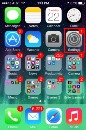
بروز رساني سيستم عامل آيفون به نسخه 7.1.1 آي او اس كار چندان سختي نيست.
براي بروزرساني سيستم عامل آيفون به نسخه جديد آي او اس (7.1.1) كافيست مراحل زير را دنبال كنيد :

1- دستگاه خود را به يك شبكه اينترنت پر سرعت بي سيم (Wi-Fi) متصل كنيد.

2- وارد قسمت Setting شويد :

3- گزينه General را بزنيد :

4- سپس Software Update را انتخاب كنيد :

5- با اطمينان از خالي بودن 1.8 گيگابايت از فضاي حافظه گوشي،نصب آپديت را آغاز كنيد :

لازم بذكر است بسياري از حفره‌هاي امنيتي در اين نسخه از سيستم عامل آي او اس برطرف شده‌اند.
Hadi بازدید : 85 جمعه 05 اردیبهشت 1393 نظرات (0)


روشی پیشرفته برای تغییر دادن تیتر‌ها
در word افراد مبتدی تیتر‌ها و عنوان‌ها را به طور دستی تغییر می‌دهند اما حرفه‌ای می‌توانید تیتر‌هایتان را تغییر دهید.
اگر بخواهید به شکل حرفه‌ای تیتر‌ها و عنوا‌‌نهایتان را تغییر دهید، کافی است: قبل از اینکار style یک عنوان را تغییر دهید و برای عنوان‌های مشابه از آن style استفاده کنید، برای این کار از منوی format گزینه style and formatting را انتخاب کنید تا یک پنجره در سمت راست مانیتور اضافه شود، اکنون می‌توانید با استفاده از new style به ایجاد یک طرح برای عنوان خود بپردازید و یا از styleهای آماده استفاده کنید. 

اما از دیگر ویژگی‌های این روش این است که اگر شما هنگام ایجاد یک style جدید و یا در کادر modify سایر styleهای موجود گزینه automatically update را علامت بزنید، اگر یکی از عنوان‌ها را تغییر دهید سایر عنوان‌هایی که از این style استفاده می‌کنند نیز تغییر می‌کنند.
Hadi بازدید : 87 جمعه 05 اردیبهشت 1393 نظرات (0)


AUTORUN سیستم‌تان را بازسازی کنید
غیرفعال شدن پنجره AUTORUN در محیط ویندوز یکی از مشکلات شایعی است که ویروس ها عامل آن هستند که ممکن است با نصب آنتی ویروس نیز این مشکل رفع نگردد.
برای رفع این مشکل می توانید از طریق رجیستری اقدام کنید.

در ابتدا پنجره RUN را به وسیله کلیدهای WIN+R را بفشارید. سپس عبارت regedit را وارد کرده و enter را بزنید.

اکنون مسیر زیر را طی کنید:

HKEY-LOKAL-MACHINE/software/Microsoft/windows/current version/policies/explorer

در صورتی که هرکدام از کلیدهای Nodrive Autorun، Nodrivetype Autorun و یا Nodrives را مشاهده کردید، بر روی آنها راست کلیک کرده و Delete را بزنید.

مجددا مسیر زیر را طی کنید.

HKEY-current-user/software/Microsoft/windows/currect version/policies/explorer

با انجام این کار می توانید از غیرفعال نشدن AUTORUN اطمینان پیدا کنید.
Hadi بازدید : 103 چهارشنبه 03 اردیبهشت 1393 نظرات (0)


ترفندی برای مخفی سازی "آیکون‌های دسکتاپ"
گاهی ممکن است لازم باشد آیکون‌های موجود در دسکتاپ را از دید سایرین مخفی کنید. برای انجام این کار می‌توانید از طریق رجیستری سیستم‌تان اقدام کنید.
برای انجام این کار کلیدهای WIN+R را بفشارید تا پنجره RUN باز شود. سپس عبارت regedit را در آن وارد کرده و enter را بزنید.

سپس مسیر زیر را طی کنید: 

hkey-current- user/ software/microsoft/windows/currentversion/polices/explorer


حالا بر روی Explorer راست کلیک کنید.

سپس Dword Value را از منوی new انتخاب کنید.

نام مقدار جدید را Nodesktop قرار دهید. در صورت عدم وجود خودتان Nodesktop را ایجاد کنید.

سپس مقدار آن را از صفر به یک تغییر دهید. Ok را بزنید تا تغییرات اعمال شود. برای بازگشت به حالت اولیه مقدار یک را به صفر تغییر دهید.
Hadi بازدید : 107 سه شنبه 02 اردیبهشت 1393 نظرات (0)


نحوه تبدیل عکس به متن
گاهی بعضی از متون به صورت تصویر درآمده‌اند که مطالب آنها قابل copy کردن نیست ولی با استفاده از این روش می‌توانید عکس‌هایتان را به متون تبدیل کنید.
برای انجام این کار از این روش استفاده کنید. 

-کنترل پنل را از منوی استارت انتخاب کنید. 

سپس به قسمت programs and features بروید حالا عبارت snipping tools را در کادر جستجو تایپ کنید و Enter را بزنید. 

New را برنید تا در نرم‌افزار فوق نوع عکس گرفتن از صفحه روی حالت rectangular ship تنظیم شود. 

حالا از پنجره فهرست نرم‌افزارهای نصب شده روی سیستم عامل عکس بگیرید و توجه کنید که تنها متن‌ها در پردازنده نام نرم‌افزار‌ها باشد و دیگر موارد در کادر عکس نباشند. 

پس از گرفتن عکس Microsoft one note را اجرا کرده و تصویر را past نمایید. 

حالا بر روی عکس اضافه شده گزینه copy text from picture را از منوی راست کلیک موشواره‌تان انتخاب کنید.
Hadi بازدید : 71 سه شنبه 02 اردیبهشت 1393 نظرات (0)


ترفندی برای استفاده مجدد از "CDهای سوخته"
ممکن است برایتان پیش آمده باشد که CD به اشتباه توسط ابزار Nero سوخته شده باشد که با استفاده مجدد از این ابزار می‌توانید از CD استفاده کنید.
برای استفاده مجدد از CD به نسخه 6 ابزار Nero نیاز دارید.

لازم است مقدار فضای خالی CD را بدانید.

اکنون CD سوخته را درون رایتر قرار دهید.

سپس مجددا DATA را به عنوان نحوه رایت انتخاب کنید.

فایل‌هایی که قصد رایت آن را دارید مجددا ADD کنید.

اکنون به میزان فضای خالی موجود در CD می‌توانید از آن استفاده کنید.
Hadi بازدید : 115 سه شنبه 02 اردیبهشت 1393 نظرات (0)


رفع مشکل خاموش شدن ناگهانی ویندوز
ممکن است برای شما هم پیش آمده باشد که هنگام کار با سیستم‌تان، ویندوز به طور ناگهانی و نامعلومی خاموش شود که این عمل ممکن است علل مختلفی همچون بالا رفتن گرمای CPU و دلایل نرم‌افزاری داشته باشد.
برای یافتن علت این مشکل و بررسی جهت رفع آن این گزارش را دنبال کنید.

در ابتدا با فشردن کلیدهای Win+R پنجرهRun  را باز کنید.

سپس عبارت regedit را در آن وارد کرده و enter را بزنید.

سپس مسیر زیر را طی کنید.
HKEY-LOCAL-MACHIN/SOFTWARE/Microsoft/Windows/Current Version/Reliability 

سپس بر روی متغیر نوع DWORD که با نام Shutdown Reason UI وجود دارد دو بار کلیک کنید.

سپس مقدار value آن را به یک تغییر داده و از رجیستری خارج شوید.

حال اگر در منوی استارت،   shut downرا انتخاب کنید، پنجره پیشرفته‌تری برایتان نمایش داده خواهد شد که هر زمان که کامپیوترتان خاموش شود گزارشی به طور خودکار ساخته می‌شود که از قسمت Event Viewer علل قابل پیگیری و بررسی است.

برای رفتن به قسمت Event Viewer نیز باید وارد کنترل‌پنل شوید، سپس Administrative Tools را انتخاب نمایید.

System را از Event Viewer انتخاب کنید.

سپس از منوی view بر روی Find رفته و در قسمت Event ID عدد 1074 را تایپ و در نهایت Find Next را بزنید.

از این پس از قسمت Event ID نتیجه قابل مشاهده است.

برای بازگشت به حالت قبلی نیز می‌توانید متغیر را از یک به صفر تغییر دهید.

Hadi بازدید : 101 سه شنبه 02 اردیبهشت 1393 نظرات (0)


ترفندی برای رفع مشکل "عدم شناسایی بلوتوث در ویندوز"
یکی از مشکلات سخت‌افزاری شایع که بسیاری از کاربران را درگیر می‌‌کند، عدم شناسایی سخت‌افزار بلوتوث است یکی از علل ایجاد این مشکل سازگار نبودن درایور با نسخه ویندوز است که به راحتی قابل حل است.
برای رفع این مشکل نیازمند ابزار Bluetoth Driver Installer هستیم که از لینک زیر قابل دانلود است 

http://bluetooth installer.com

که این نرم‌افزار در دو نسخه 32 و 64 بیت وجود دارد.

پس از اجرا گزینه I accept the terms and conditions above را بزنید.

سپس بر روی Next کلیک کنید.

پس از شناسایی سخت‌افزار دوباره Next را بزنید.

نمایش داده شدن پیغام your bluetooth adabtor was successfully installed به معنای موفقیت‌آمیز بودن عملیات نصب درایور است.
Hadi بازدید : 89 سه شنبه 02 اردیبهشت 1393 نظرات (0)


ویرایش فایل‌های PDF در word 2013
یکی از امکانات جدید در word 2013 امکان مشاهده و ویرایش فایل‌های PDF به شکل مستقیم است.
در نسخه‌های قبلی آفیس ذخیره فایل با فرمت PDF امکان پذیر بود اما امکان ویرایش آن وجود نداشت زیرا معمولا متن‌های فارسی به صورت صحیح کپی نمی‌شوند.

برای ویرایش و ذخیره فایل‌هایPDF در word 2013 کافیست:

در نرم افزار word 2013 از منوی file و کلیک بر روی گزینه open فایل PDF مورد نظر خود را فراخوانی کنید. 

درصورتی که فایل PDF مذکورحالت استاندارد داشته و به صورت حفاظت شده نباشد می‌توانید فایل PDF را درمحیط word ویرایش کرده و در آخر آن را با فرمت دلخواه ذخیره کنید.

همچنین دیگر نیاز به نصب نرم افزار مجزا برای مشاهده فایل‌های PDF نداشته و می‌توانید این فایل‌ها را در محیط word نیز مشاهده کنید.
Hadi بازدید : 183 سه شنبه 02 اردیبهشت 1393 نظرات (0)


ساخت یک shortcut برای sleep کردن کامپیوتر
Sleep یک وضعیت ذخیره انرژی برای کامپیوتر است.حالت sleep به طور کلی عملکردی مثل stand by دارد. برای سریعتر انجام دادن این کار یک میانبر بسازید.
در حالت Sleep تمام فعالیت‌های کامپیوتر متوقف شده و تمامی فایل‌ها و نرم افزار‌های باز ویندوز در حافظه قرار می‌گیرند. اگر قصد ساخت یک میانبر برای این حالت را دارید می توانید به روش زیر عمل کنید.

ابتدا بر روی قسمت خالی از Taskbar راست کلیک کنید و properties را انتخاب کنید. در پنجره Taskbar and start Menu properties به تب start Menu بروید.

از منوی کشویی power button action گزینه sleep را بزنید.

حالا کد زیر را در برنامه Notpad کپی کنید.

Dim objshell
("Set obj shell= create object ("shell.Application
Objshell.shutdownwindows
Set objshell=nothing
("Set wshshell=create object ("wscript.shell
"{Wshshell.send keys "{Enter
Set wshshell= Nothing

سپس این فایل را با پسوند ovbs ذخیره کنید. ( sleep ovbs) بهتر است این فایل را در دسکتاپ ذخیره کنید تا دسترسی به آن آسانتر باشد.

اگر بر روی این فایل دو باره کلیک کنید، ویندور sleep خواهد شد.

Hadi بازدید : 119 سه شنبه 02 اردیبهشت 1393 نظرات (0)


ساخت یک shortcut برای sleep کردن کامپیوتر
Sleep یک وضعیت ذخیره انرژی برای کامپیوتر است.حالت sleep به طور کلی عملکردی مثل stand by دارد. برای سریعتر انجام دادن این کار یک میانبر بسازید.
در حالت Sleep تمام فعالیت‌های کامپیوتر متوقف شده و تمامی فایل‌ها و نرم افزار‌های باز ویندوز در حافظه قرار می‌گیرند. اگر قصد ساخت یک میانبر برای این حالت را دارید می توانید به روش زیر عمل کنید.

ابتدا بر روی قسمت خالی از Taskbar راست کلیک کنید و properties را انتخاب کنید. در پنجره Taskbar and start Menu properties به تب start Menu بروید.

از منوی کشویی power button action گزینه sleep را بزنید.

حالا کد زیر را در برنامه Notpad کپی کنید.

Dim objshell
("Set obj shell= create object ("shell.Application
Objshell.shutdownwindows
Set objshell=nothing
("Set wshshell=create object ("wscript.shell
"{Wshshell.send keys "{Enter
Set wshshell= Nothing

سپس این فایل را با پسوند ovbs ذخیره کنید. ( sleep ovbs) بهتر است این فایل را در دسکتاپ ذخیره کنید تا دسترسی به آن آسانتر باشد.

اگر بر روی این فایل دو باره کلیک کنید، ویندور sleep خواهد شد.

Hadi بازدید : 111 سه شنبه 02 اردیبهشت 1393 نظرات (0)


دستیار صوتی به کروم اضافه شد
اگر از مرورگر محبوب گوگل برای وب‌گردی استفاده می‌کنید از امروز می‌توانید از جستجوی صوتی و دستیار گوگل لذت ببرید.
کاربر می‌تواند از طریق میکروفون کامپیو‌تر خود، دستورات مدنظر را بصورت صوتی ارسال کند تا سرورهای گوگل به واسطه سرویس Google Now آن‌ها را پردازش نموده و نتایج منطبق با درخواست کاربر را در قالب‌ کارت‌های حاوی اطلاعات نمایش دهد. 

از طریق بخش اعلانیه‌ها در مرورگر کروم قادر خواهد بود تا به جستجوی صوتی، یادآوری‌ها، رویدادهای موجود در تقویم و بسیاری موارد دیگر دسترسی داشته باشید. حتی می‌توانید به امکانات مشابه آنچه در اندروید تجربه کرده‌اید در کروم نیز دسترسی داشته باشید و به عنوان مثال اطلاعات مربوط به منطقه فعلی خود را مشاهده کنید. مثلا می‌توانید به گزارش وضعیت آب و هوا در منطقه‌ای که در آن حضور دارید دسترسی داشته باشید یا از گوگل بخواهید تا رستوران‌های اطراف محل فعلیتان را لیست کند. جالب اینجاست که برخی از اطلاعات نمایش داده شده براساس محلی که تلفن شخصی شما در آن قرار دارد نمایش داده می‌شوند نه لپ‌تاپ یا کامپیوترتان. البته معمولا هر جا که شما حضور دارید تلفنتان نیز همراه‌تان است و از این نظر گوگل از ابزارهای موقعیت‌یابی دقیق تلفن شما برای دسترسی به موقعیت دقیقتان استفاده می‌کند تا اطلاعات صحیحی را در اختیارتان قرار دهد. 

برای استفاده از سرویس Google Now در کامپیو‌تر خود، تنها کافی است جدید‌ترین نسخه مرورگر کروم را نصب نموده و سپس با اکانتی که در تلفن‌خود نیز لاگین کرده‌اید در مروگر کروم لاگین کنید.

Hadi بازدید : 77 سه شنبه 02 اردیبهشت 1393 نظرات (0)


جلوگیری از بسته شدن تب‌های مرورگر در "Google chrom"
شاید یکی از نقص‌هایی که بتوان از مرورگر محبوب "گوگل کروم" گرفت، عدم نمایش پیغام گیرنده تأیید کننده هنگام بستن پنجره مروگر باشد.
فرض کنید چندین تب در مرورگر باز کرده‌اید و ناگهان به صورت اشتباهی بر روی دکمه‌ی "خروج" مرورگر کلیک می‌کنید و کل پنجره‌ها بسته می‌شود بدون اینکه از شما برای اطمینان از این کار پرسشی شود.

دراینجا می‌خواهیم نحوه‌ی فعال کردن نمایش تاییدیه هنگام بستن پنجره‌ی مرورگر chrome Toolbox نیاز داریم.

این افزونه ابزار‌ها و قابلیت‌های کاربردی مختلفی را بر روی گوگل کروم فعال می‌کند که یکی از آنها فعال کردن تاییدیه خروج مروگر است.

برای نصب این افزونه ابتدا به آدرس زیر بروید.

https://chrome.google.com/extensions/detail/fjccknnhdnubanjilpjddjhmughmachn سپس بر روی ADD TO CHROME کلیک کنید .

چند لحظه صبر کنید و بعد از نمایش پنجره‌ی Confirm new Extension بر روی دکمه‌ی Add کلیک کنید.
حالا صبر کنید تا دانلود شود و به صورت خودکار بر روی مروگر نصب شود.

بعد از نمایش موفقیت آمیز بودن نصب افزونه، درصورتی که بر روی close کلیک کنید از شما سوال می‌شود که آیا از بستن تمام تبها مطمئن هستید؟ که با فشردن ok پنجره‌ی شامل تبها بسته می شود.

دقت کنید که این تأییدیه فقط زمانی نمایش داده می‌شود که بیش از یک تب باز باشد. درصورتی که فقط یک تب باز باشد این تاییدیه نمایش داده نمی‌شود.
Hadi بازدید : 86 سه شنبه 02 اردیبهشت 1393 نظرات (0)


چگونه از محیط نرم افزار Word عکسبرداری کنیم؟
به وسیله این ترفند شما به راحتی می توانید از هر جای ویندوز به راحتی عکسبرداری کنید.
گاهی اوقات نوشتن یک مقاله می تواند خیل کسل کننده باشد از خستگی که خود تایپ کردن ایجاد می کند هم که بگذریم چیز های دیگری هم هستند که سختی های این کار را دو چندان می کند مثل برای قرار دادن عکس درون ورد شما باید از محیط ورد خارج شوید و توسط یک برنامه دیگر عکسی را بگیرید و آن را داخل هارد ذخیره کنید و ویرایش های لازم را هم انجام بدهید و سپس در ورد قرار دهید.

تکرار این کار به دفعات زیاد واقعا عصلب خورد کن خواهد بود ولی در ورد های که شرکت ماکروسافت منتشر می کند قسمتی وجود دارد که به کمک آن می توانید خیلی راحت تر از پروسه ای که عرض کردم این کار را انجام دهید این قسمت که "اس­ کرین­ شات " نام دارد به صورت اتوماتیک از تمام پنجره های باز شما عکس تهیه می کند و حتی می توانید از قسمت های محدود تر نیز عکس بیندازید.

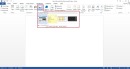
برای انجام اینکار در محیط ورد به تب Insert بروید

سپس به قسمت Illustrations بروید در این قسمت گزینه ای به اسم Screenshot وجود دارد وقتی که روی آن کلیک کنید پنجره کوچکی باز می شود که عکس تمام پنجره های بازی که وجود دارد را می توانید مشاهده کنید با انتخاب هر کدام از آن ها آن عکس در ورد به نمایش در می آید.

نکته : پنجره های که در حالت Minimize باشند در لیست عکس ها نمایش داده نمی شوند.
Hadi بازدید : 99 سه شنبه 02 اردیبهشت 1393 نظرات (0)


تغيير زبان در حساب کاربري جيميل
بعضي ازکاربران تسلط کافي روي زبان انگليسي ندارند و در نتيجه هنگام کار با ايميل دچار مشکل مي شوند.
 اغلب حساب هاي کاربري مختلف در سرويس هاي ايميل از چندين زبان مختلف پشتيباني مي کنند و به شما امکان مي دهند با انتخاب زبان مورد نظر خود که به آن تسلط داريد، مشکل خود را حل کنيد و ديگر از شر پيغام هايي که نمي دانيد چه معنايي دارند، خلاص شويد.

 در اين مطلب نحوه فارسي سازي حساب کاربري جيميل را آموزش مي دهيم.براي فارسي سازي حساب کاربري خود در جيميل ابتدامحيط ايميل خود را باز کنيد. سپس روي چرخ دنده تنظيمات که در سمت راست محيط جيميل قرار دارد، کليک کنيد تا پس از کليک روي گزينه Settings وارد محيط تنظيمات شويد.

حال در زبانه General و قسمت Language زبان فارسي را به عنوان پيش فرض حساب کاربري خود انتخاب و سپس روي گزينه Save Settings کليک کنيد تا تنظيمات انجام شده ذخيره شود. در آخر خواهيد ديد که زبان پيش فرض حساب جيميل شما به فارسي تغيير پيدا کرده است.
Hadi بازدید : 85 سه شنبه 02 اردیبهشت 1393 نظرات (0)


حذف google account اندروید + ترفند
اگر شما هم از کاربران سیستم عامل اندروید هستید می‌دانید که از طریق menu> setting می‌توانید حساب کاربریgmail را در سیستم تنظیم کنید ولی اگر قصد حذف کردن آن را دارید از روش زیر استفاده نمایید.
برای انجام این کار apps را لمس کنید سپس به قسمت تنظیمات سیستم خود مراجعه نمایید و آن را لمس کنید. 

 را از زیر شاخه accounts لمس نمایید. 

 اکنون آدرس ایمیل نمایش داده شده را لمس نمایید Remove account
 را انتخاب کرده سپس آن را تایید نمایید. 

 حالا حساب کاربری تنظیم شده بر روی سیستمتان حذف شده است.
Hadi بازدید : 91 سه شنبه 02 اردیبهشت 1393 نظرات (0)


Auto – HDR را در ios7.1 فعال کنید
چنانچه از کاربران سیستم ios7.1 هستید می‌توانید ازقابلیت HDR استفاده نمایید که این قابلیت رنگ‌های واقعی‌تر را در دوربین در اختیارتان قرار می‌دهد.
بعد از Update گوش خود به ios7.1 به صورت پیش فرض گوشی شما بر روی auto–HDR قرار گرفته است که در بالای صفحه قابل مشاهده است. 

با لمس آن می‌توانید تنظیمات خاموش، روشن و اتوماتیک بودن این قابلیت را مشاهده نمایید. 

هنگامیکه عکس شما HDR گرفته شود می‌بینید که کلید شا‌تر HDR زرد رنگ قابل رویت است. 

دیگر تنظیمات همچون گرفتن تصویر و ذخیره آن مانند قبل است.
Hadi بازدید : 120 سه شنبه 02 اردیبهشت 1393 نظرات (0)


تایمر هشدار در "موتور جستجوی گوگل"
استفاده از موتور جستجوی گوگل به عنوان یک تایمر ویژگی جدیدی نیست اما این ویژگی از حدود یک سال قبل از لیست قابلیت‌های این موتور جستجو حذف شد.
 استفاده از این قابلیت آسان است کافی‌ است عبارت TIMER را در موتور جستجوی گوگل وارد کنید تا به عنوان اولین نتیجه، تایمری را مشاهده کنید زمان پیش فرض این تایمر 5 دقیقه است که شما می‌توانید آن را به دلخواه تغییر دهید این تایمر یک نوار آبی رنگ مثل ساعت شنی دارد که زمان از دست رفته و باقی مانده را نشان می‌دهد.

دکمه‌های Reset و start نیز شروع و یا تنظیم مجدد تایمر را ممکن می‌سازد و در آخر پس از اتمام زمان توسط بلندگو اعلام می‌شود.

بدیهی است، که برای ادامه پیدا کردن عملکرد تایمر، می‌بایست صفحه مرورگری که تایمر در آن فعال است را باز نگه دارید.

تعداد صفحات : 5

درباره ما
Profile Pic
سلام به دوستان و خوانندگان خوب و عزیز این وب سایت برای بچه های سوم ریاضی و بقیه دوستان پایه گذاری و شروع به کار کرده اگه بازدید کردید نظر و عضویت یادتون نره از دوستای گل خودمم ممنون که در ساخت این وب سایت کمک و منو همیاری میکنن
اطلاعات کاربری
  • فراموشی رمز عبور؟
  • نظرسنجی
    کدوم مدل رو بیشتر دوست داری؟
    از کدوم بیشتر استفاده می کنی؟
    آمار سایت
  • کل مطالب : 1510
  • کل نظرات : 140
  • افراد آنلاین : 1
  • تعداد اعضا : 7
  • آی پی امروز : 20
  • آی پی دیروز : 36
  • بازدید امروز : 71
  • باردید دیروز : 135
  • گوگل امروز : 0
  • گوگل دیروز : 0
  • بازدید هفته : 272
  • بازدید ماه : 2,669
  • بازدید سال : 5,640
  • بازدید کلی : 209,065
  • کدهای اختصاصی
    ♥♥ چت روم رستاق ♥♥ - اتاق گفتگوي آنلاين رستاق خرید
    Google

    در اين وبلاگ
    در كل اينترنت
    
  • انجمن
  • عینک آفتابی اصل - نگا استور خرید ساعت مچی
    داستان روزانه
    داستان کوتاه روزانه
    خرید اینترنتی عینک آفتابی ریبن

    تقویم شمسی

    جدول لیگ برتر

    جدول لیگ برتر

    تبادل لینک - تبادل لینک

    جدول لیگ برتر

    ابزاروبلاگ ساعت مچی مردانه - ساعت مچی مردانه