loading...
سوم ریاضیــــــــــــــــــــــا
Hadi بازدید : 115 یکشنبه 17 فروردین 1393 نظرات (0)


رمزگذاری برای فایل‌های power point و Excel و word
اگر سند مهمی دارید که آن را در نرم‌افزار word تنظیم کرده‌اید و نمی‌خواهید ریسک کنید می‌توانید برای این فایل رمز‌ ورود بگذارید.
 برای گذاشتن رمز کافیست پس از کامل کردن متن یا برنامه در word  یا power point از منوی file گزینه save as را انتخاب کنید در پنجره باز شده گزینه tools و سپس general option را انتخاب کنید.

حالا می‌بینید که دو جدول با نام‌های password to open و password to modify نمایش داده می‌شود که شما باید دو رمز متفاوت برای آن وارد کنید پس از وارد کردن و زدن ok بار دیگر باید این عمل را تکرار کنید.

پس از ذخیره کردن برنامه و خروج از آن، از این پس برای ورود از شما رمز عبور می‌خواهد و تا وارد نکردن رمز صحیح برنامه اجرا نمی‌شود.

نکته: اجرای این ترفند در تمامی officeها امکان‌پذیر است.

Hadi بازدید : 153 یکشنبه 17 فروردین 1393 نظرات (0)


رفع مشکل اجرای "فایل‌های exe"
یکی از مشکلات شایعی که ممکن است در محیط ویندوز برایتان پیش آمده باشد، عدم اجرای صحیح فایل‌ها با فرمت exe می‌باشد. رفع این مشکل از طریق رجیستری ویندوز به راحتی قابل حل است.
ممکن است برایتان پیش آمده باشد که فایل‌هایی که با فرمت exe هستند یا اجرا نمی‌شوند و یا این که توسط نرم افزارهای دیگر فراخوانی می‌شوند.

برای رفع این مشکل می‌توانید از روش زیر استفاده کنید.

با فشردن کلید‌های win+R پنجره‌ی Run را باز کنید.

سپس عبارت Regedit را در آن وارد کرده و Enter را بزنید.

در پنجره‌ی Registry editor مسیر زیر را طی کنید.

HKEY_CLASSES_ROOT\.exe

اکنون بر روی Default کلیک نمایید.

اکنون اطمینان پیدا کنید که در قسمت Value data عبارت exe file درج شده باشد.

در صورتی که در قسمت value data عبارت exe file درج نشده بود، محتویات Value data را پاک کرده و به جای آن exe file را وارد نموده و ok را بزنید.

سپس مسیر زیر را طی کنید.

HKEY_CLASSES_ROOT\exefile\shell\open\command   

مجددا بر روی Default کلیک کنید.

مطمئن شوید که در قسمت Value data عبارت زیر قرار گرفته باشد.

"%1" %*   

اگر این طور نبود، محتویات Value data را پاک کرده و عبارت فوق را جایگزین آن کنید.

در نهایت ok را بزنید، پنجره‌ی رجیستری را ببندید و مجددا سیستم را راه اندازی نمایید.
Hadi بازدید : 81 یکشنبه 17 فروردین 1393 نظرات (0)


چگونه در "Word" برای صفحات تصویر زمینه انتخاب کنیم؟
یکی از کارهای که می توان برای زیباسازی اسناد ورد انجام داد گذاشتن تصویر زمینه (Background) پس زمینه های که در ورد قرار میگیرند انواع مختلفی دارند مثلا شما می توانید یک عکس را در تصویر زمینه قرار دهید و یا از طیف های رنگی که در خود ورد قرار دارد استفاده کنید.
تصویر زمینه ورد، Background نام دارد. این تصویر در زیر نوشته ها قرار می گیرد. شما می توانید با انجام تنضیماتی در این تصویر زمینه تغییراتی انجام دهید مثلا می توانید با کمرنگ کردن رنگ تصویر زمینه که اصطلاحا به آن Watermark می گویند می توانید متن را راحت تر ببینید، کار های دیگری هم هست که می خواهیم در این قسمت آن ها را آموزش بدهیم.

برای انتخاب تصویر زمینه ابتدا به زبانه Design بروید ودر قسمت Page Background گزینه Page Color را انتخاب کنید.

البته در ورد های 2010 و 2007 قسمت Page Background در زبانه Page Layout قرار دارد.


پس زمینه ساده

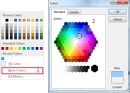
اگر می خواهید یک رنگ ساده را برای تصویر زمینه خود انتخاب کنید کافیست از قسمت Theme Colors یکی از رنگ های پیش فرض که قرار داده شده است را انتخاب کنید اگر هم رنگ که مورد نظرتان را در این قسمت پیدا نکردید به قسمت More Colors بروید و یک رنگ دلخواه برای خود پیدا کنید.


پس زمینه سایه دار

برای انتخاب پس زمینه سایه دار کافیست گزینه Fill Effects را انتخاب کنید و در زبانه Gradient از قسمتshading styles یکی از گزینه های موجود را انتخاب کنید و بر روی ok کلیک کنید.

برای انتخاب سایه های رنگی در قسمت Colors گزینه Two Colors را انتخاب کنید و از قسمت های Color 1 و Color 2 رنگ های مورد علاقه خود را انتخاب کنید.برای انتخاب بافت نیز می توانید از زبانه Texture یکی از گزینه های مو جود را انتخاب کنید.

شما حتا می توانید برای پس زمینه خود از هاشور نیز استفاده کنید. برای این کار به زبانه Pattern بروید و گزینه مورد نظر خود را انتخاب کنید.

برای انتخاب تصویر نیز می توانید به قسمت picture بروید و گزینه Select Picture بروید. 

سپس در پنجره باز شده گزینه From a file را انتخاب کنید.

Hadi بازدید : 86 یکشنبه 17 فروردین 1393 نظرات (0)


روش پاک کردن "History" در مرورگر کروم
تمامی فعالیت‌های شما در محیط وب در تاریخچه سیستم شما ذخیره خواهد شد و این زیاد هم خوشایند نیست.
تمامی فعالیت‌های شما در محیط وب در تاریخچه سیستم شما ذخیره خواهد شد و این زیاد هم خوشایند نیست، هرچند تاریخچه به بهبود سرعت گشت و گذار شما در اینترنت کمک می‌کند، اما از لحاظ امنیتی زیاد جالب نخواهد بود. 

شما هرگاه خواستید در مرورگر کروم این بخش را حذف کنید، با زدن کلید Ctrl+H پنجره History را باز کنید و با انتخاب گزینه Clear Browsing data این کار را انجام دهید.

Hadi بازدید : 83 یکشنبه 17 فروردین 1393 نظرات (0)


رفع کندی حرکت موس در بازی های کامپیوتری
در این ترفند رفع مشکل کندی حرکت موس در بعضی بازی‌های کامپیوتری آموزش داده خواهد شد.
بعضی بازی‌ها در اجرا در ویندوز 8.1 ممکن است با کندی حرکت موس مواجه شوند که این مسئله با انجام مراحل زیر حل خواهد شد.

بر روی فایل اجرایی بازی راست کلیک کرده و properties را بزنید.

سپس به compatibility بروید و پس از آن تیک run this program in compatibility made for   را بزنید و از منوی زیر آن windows8 را انتخاب کنید.

سپس disable disply scaling on high DPI settings را فعال و run this program as abministrator را بزنید و در پایان ok کنید.

حال اقدام به اجرای بازی کنید.

Hadi بازدید : 73 یکشنبه 17 فروردین 1393 نظرات (0)


رفع مشکلی شایع در سیستم عامل ubuntu 10.04
اگر شما هم یکی از کاربران سیستم عامل ubuntu 10.04 هستید، ممکن است با این مشکل شایع برخورد کرده باشید. مشکلی که باعث می‌شود Network Manager شما اجرا نشود یا پیغام خطا‌های مختلف دهد.
در صورتی که سیستم عامل ubuntu نسخه‌ی 10.04 استفاده می‌کنید، ممکن است با مشکلی مواجه شده باشید که باعث شود Network Manager شما اجرا نشود و یا پیغام‌های مختلفی دهد.

برای رفع این مشکل می‌توانید از روش زیر استفاده نمایید.

به منوی Application بروید.

سپس از قسمت terminal، accessories را انتخاب نمایید.

اکنون دستور زیر را عینا وارد نمایید. 

service network-manager stop
rm /var/lib/NetworkManager/NetworkManager.state
service network-manager start

مجددا سیستم را راه اندازی نمایید.
Hadi بازدید : 98 یکشنبه 17 فروردین 1393 نظرات (0)


میانبرهای برنامه‌ی Reader را بشناسید
windows reader ،برنامه‌ای در محیط ویندوز 8 است که به وسیله‌ی آن می‌توان فایل‌های PDF و XPS را اجرا و مطالعه نمود.
در صورتی که از اپلیکیشن‌  Windows Reader زیاد استفاده می‌کنید، می‌توانید با استفاده از کلید‌های میانبر زیر به کار خود سرعت بخشید.

F8: تغییر حالت‌های متفاوت مطالعه(پیوسته، یک صفحه‌ای و دو صفحه‌ای)

Ctrl+R : چرخش صفحه

Ctrl+ H : انتخاب متن

Ctrl ++: بزرگنمایی صفحه

Ctrl+P: چاپ محتویات

Ctrl+O: باز کردن فایل جدید

Ctrl+A: انتخاب تمام محتویات 

Ctrl+M مشاهده آخرین فایل‌های باز شده.
Hadi بازدید : 85 یکشنبه 17 فروردین 1393 نظرات (0)


همزمانی نصب درایورها و برنامه در زمان" نصب ویندوز"
ممکن است برایتان پیش آمده باشد که بخواهید به طور همزمان هنگام نصب ویندوز، برنامه‌ها و درایور‌ها را نیز نصب نمایید. با استفاده از این روش انجام این کار به سادگی صورت می‌گیرد.
برای نصب همزمان برنامه‌ها و درایور‌ها هنگام نصب ویندوز می‌توانید از روش زیر استفاده کنید.

پس از گذاشتن از مراحل اولیه و انتخاب درایور‌ها و ری استارت کردن سیستم، کلید‌ها Shift+ F10 را به طور همزمان فشار دهید.

سپس عبارت task mgr را در محیط cmd تایپ نمایید و enter را بزنید.

پس از باز شدن پنجره‌ی مشابه Task manager گزینه‌ی new task run را از منوی file انتخاب نمایید.

اکنون بر روی browse بروید.

اگر قصد نصب درایو‌رها را دارید، باید cd درایور مربوطه را داخل CD-Rom قرار دهید.

در قسمت Look in درایوری که CD راه اندازی در آن است را انتخاب نمایید.

پس از ورود به پوشه‌ی نصب فایل SETUP مربوطه را انتخاب کرده و بر روی Open  کلیک نمایید.

مرحله‌ی نصب درایور را ادامه دهید.

برای نصب برنامه‌ها نیز می‌توانید به محلی که فایل نصب برنامه بر روی هارد دیسک یا CD موجود است رفته و طبق روش فوق اقدام به نصب برنامه‌های مورد نظر کنید.

با استفاده از این روش دسترسی به قسمت‌های مختلف کنترل پنل نیز امکان پذیر است که برای انجام این کار لازم است به محل نصب ویندوز در درایو نصب شده رفت که کافی است پس از فشردن Browse به پوشه‌ی Windows/system32 بروید.

در قسمت File name دستور *.cpl را بنویسید، سپس Enter را بزنید.
Hadi بازدید : 93 یکشنبه 17 فروردین 1393 نظرات (0)


غیر فعالسازی ویروس‌کش "ویندوز 8"
در صورتی که از آنتی ویروس‌ خاصی جهت محافظت ویندوز بهره می‌گیرید باید آنتی ویروس ویندوز 8 خود را غیرفعال کنید چرا که منجر به ناسازگاری خواهد شد.
چندی پس از آنکه ویندوز ویستا به بازار عرضه شد شرکت مایکروسافت قابلیت جدیدی با عنوان windows pefender در ویندوز xp قرار داد. از آن به بعد این قابلیت به صورت پیش فرض در ویندوز 7 و 8 نیز قرار داده شده است با این تفاوت که نام این قسمت در ویندوز 8 microsft security Essentials است.

windows defender ویندوز در واقع یک قابلیت ضد جاسوسی در ویندوز xp و 7 به شمار می‌رفت اما نسخه جدید آن در ویندوز 7 علاوه بر قابلیت spyware یک آنتی ویروس است.

بنابراین اگر بخواهید از آنتی ویروس به غیر از microsft security Essentials استفاده کنید باید این بخش را غیر فعال کنید چراکه باعث ناسازگاری در سیستم خواهد شد.

برای غیر فعالسازی این بخش مراحل زیر را باید انجام دهید

غیرفعال سازی از روش اول
پنجره run را باز کنید (win=r) در run عبارت services.msc را وارد کرده و Enter را بزنید. سپس در پنجره servicec windows defender را با زدن دوبار کلیک فعال کنید.

در آنجا در بخش start type، disabled  را به عنوان غیرفعال کردن، تنظیم کنید و سپس stop را بزنید در پایان دکمه ok را فشرده و windows defender را غیرفعال کنید.

راه دوم

در پنجره run، اcontrol/name microsft windows   defender  را بنویسید اگر در محیط ویندوز ویستا یا 7 هستید در  windows defender بر روی tools کلیک کنید سپس options را انتخاب کنید همچنین اگر از ویندوز 8 استفاده می کنید به برگه setting مراجعه کنید. اکنون اگر در محیط ویستا هستید صفحه را به سمت پایین اسکرول کنید و در محدوده Administrator option تیک گزینه  windows defender use را بردارید(ترفندستان).

یا اگر در محیط ویندوز 7 هستید در آغاز از سمت چپ صفحه بر روی Administrator کلیک کرده و سپس تیک گزینه use this program را بردارید و اگر در محیط ویندوز 8 هستید در سمت چپ صفحه Administrator را زده و  Turn on  windows defender را غیرفعال کنید.

در پایان دکمه save را بزنید.
Hadi بازدید : 78 یکشنبه 17 فروردین 1393 نظرات (0)


ترفندي براي حذف "فايل‌هاي غير قابل حذف"
اين اتفاق حتماً تابه‌حال براي شما هم پيش آمده كه قصد داريد فايل يا پوشه‌اي را حذف كنيد ولي با پنجره خطا مواجه مي‌شويد.
اگر مطمئن هستيد كه بر خلاف ادعاي اين پنجره فايل و يا پوشه‌ي موردنظر شما در حال استفاده نيست مي‌توانيد در اينگونه مواقع براي رهايي از اين مشكل به حال راه‌اندازي مجدد سيستم از روشي كه در پايين براي شما مي‌گوييم استفاده كنيد:

ابتدا تمام برنامه‌هاي باز خود را ببنديد.

بعد از منوي START وارد RUN شويد و عبارت CMD را وارد كنيد و ENTER را بزنيد تا پنجره‌‌ي COMMAND PROMPT باز شود حالا سه كليد CTRL+ALT+DELETE را همزمان بزنيد تا TASK MANAGER اجرا شود.

در TASK MANAGER به تب PROCESSES برويد و EXPLORER.EXE را انتخاب كنيد و END PROCESS را بزنيد بعد بدون اينكه TASK MANAGER را ببنديد به پنجره‌ي COMMAND PROMPT برويد.

حالا در خط فرمان به مسير موردنظر رفته و فايل موردنظر با دستور DEL را حذف كنيد.

بعد از حذف فايل، دوباره به TASK MANAGER برويد و از منوي FILE روي NEW TASK كليك كنيد. حالا EXPLORER.EXE را وارد و ENTER‌ را بزنيد.

Hadi بازدید : 114 یکشنبه 17 فروردین 1393 نظرات (0)


چطور هنگام پرينت گرفتن در "جوهر پرينتر" صرفه‌جويي كنيم؟
يكي از مشكلاتي كه كاربران پرينتر با آن مواجه هستند هزينه‌ي جوهر آن است كه براي رفع اين دغدغه مي‌توان در مصرف آن با روشي ساده صرفه‌جويي كرد.
ممكن است قصد داشته باشيد فقط قسمتي از صفحه وب خود را پرينت بگيريد و به بقيه صفحه نيازي نداشته باشيد. ممكن است اولين راه‌حلي كه به فكرتان برسد كپي آن قسمت در WORDPAD، WORD يا NOTPAD باشد ولي راه‌حل ساده‌تري نيز براي اين كار وجود دارد.

كافي است كه بخش موردنظر را با ماوس به حالت انتخاب درآوريد.

پس از منوي فايل مرورگر، PRINT را انتخاب كنيد سپس SELECTION را از قسمت PRINT RANGE انتخاب نماييد.

مشاهده خواهيد كرد كه فقط قسمت مشخص شده پرينت گرفته مي‌شود.
Hadi بازدید : 126 یکشنبه 17 فروردین 1393 نظرات (0)


شارژ خودروهای برقی با استفاده از انرژی ترمز ترن ها

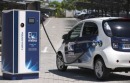
شرکت مترو مادرید پایتخت اسپانیا با استفاده از سیستم توقف ترن های مترو خودروهای برقی را شارژ می کند .

شهر مادرید روز گذشته ، شاهد تاسیس نخستین جایگاه شارژ خودروهای برقی دراسپانیا بود که انرژی ایجاد شده از سیستم ترمز ترن ها در هر ایستگاه را به برق تبدیل می کند .

شرکت مترو مادرید ازسه سال پیش دراین پروژه که ˈترین تو کارˈ (Train2Car ) نام دارد همراه دو شرکت ˈزیمنسˈ وˈسیتروئنˈ کار می کند واین شرکت خودرو سازی، بخشی از تأسیسات خود درپایتخت اسپانیا را به شرکت مترو داده تا که نخستین جایگاه شارژ خودروهای برقی را در آن نصب کند .

شرکت مترو دراین رابطه گفته است که این جایگاه برقی، خودروها را با تکنولوژی جریان برق مستقیم شارژ می کند که یک سیستمی سریع شارژ است درحالی که با جریان متناوب شهری، خودروها باید چندین ساعت به جریان برق وصل باشند تا شارژ شوند .

این شرکت افزوده است : مزیت اصلی این سیستم شارژ برای کاربر ، صرفه جویی در زمان شارژ است به طوری که با این سیستم ، یک خودرو ظرف 20 تا 30 دقیقه شارژ می شود.

Hadi بازدید : 221 یکشنبه 17 فروردین 1393 نظرات (0)
خودرو یا قطار شناور موجب آلودگی کمتر و کاهش مصرف انرژی می‌شود.
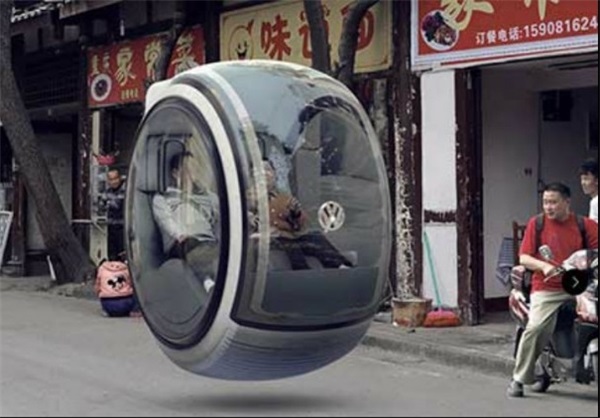
خودروساز فولکس واگن در سال 2012 در مورد پروژه خود که یک خودروی شناور مانند حبابی شناور در هوا بود درخواست ساخت داد که امروز این پروژه تحقق پیدا کرده است.

با ده‌ها هزار نفر از شرکت‌کنندگان، پروژه خودروی مردمی موفقیت بدست آورد.

خودرو و قطار شناور + تصاویر

در میان آنها «وانگ جیا» یک کاربر چینی ماشینی طراحی کرده بود که آلودگی در هوا ایجاد نمی‌کند و چند اینچ بالاتر از سطح زمین حرکت می‌کند.

این خودرو در قالب یک حباب طراحی و ارائه شده است. خودروی شناور با درهای کشویی بر روی ریل‌های الکترومغناطیسی لیز می‌خورد.

کنترل آن با یک فرمان ساده است. این وسیله نقلیه مجهز به سیستمی است که از برخورد به موانع جلوگیری می‌کند.

خودرو و قطار شناور + تصاویر

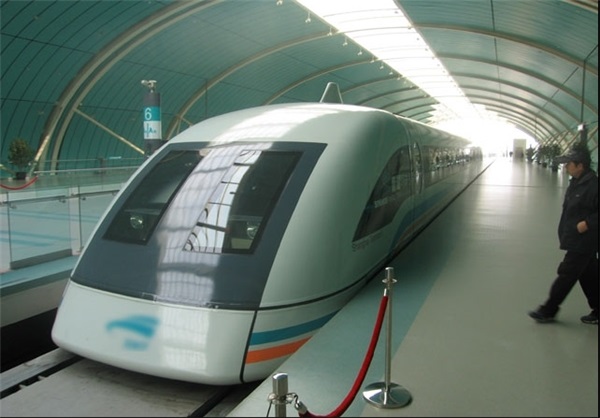
در چین و در ژاپن قطار شناور نیز توسعه یافته است. این قطار شبیه به یک قطار کلاسیک و قدیمی است اما چرخ و ریل ندارد و کاملا یک وسیله شناور است که در بالای ریل قرار می‌گیرد.

این فناوری اجازه می‌دهد تا قطار با سرعت بیش از 500 کیلومتر در ساعت حرکت کند و باعث آلودگی کمتر و کاهش مصرف انرژی می‌شود.


Hadi بازدید : 105 یکشنبه 17 فروردین 1393 نظرات (0)


این خودرو هر صد سال یک بار سوختگیری می کند + تصاویر
خودرویی توسط شرکت آمریکایی طراحی شده است که با یک بار سوخت‌گیری، تا یک قرن حرکت می‌کند.

خودرویی توسط شرکت آمریکایی طراحی شده که قادر است با یک بار سوختگیری تا یک قرن حرکت کند و موجب صرفه جویی در بنزین می‌شود.

این خودرو 100 سال بدون سوختگیری و شارژ برق از طریق مواد معدنی توریوم که قادر به تولید مقدار قابل توجهی انرژی است حرکت می‌کند.

این عنصر شیمیایی بخشی از متراکم‌ترین مواد معدنی است که درحد زیادی تولید انرژی می‌کند یعنی حدود 20 میلیون برابر بیشتر از ذغال سنگ، در نتیجه با 8 گرم توریوم این خودرو می‌تواند یک قرن کار کند.

«چارلز استیونس» مدیر این شرکت گفت: البته مشکلی که وجود دارد وجود رادیو اکتیو است که کاربر باید از خود محافظت کند چون تشعشعات آن بسیار زیاد است و برای این کار یک فویل آلومینیوم ساده برای حفاظت کافی است و مزیت دیگر توریوم نسبت به اورانیوم این است که تولید آن سه برابر بیشتر است و ذخایر آن در هند، استرالیا و آفریقا موجود است.

این خودرو هنوز یک طرح توسط «لوزن کولسوس» است که این پروژه را با نام تجاری کادیلاک طراحی کرده است و می‌تواند جایگزینی برای نفت و کارآمدتر و سازگار با محیط زیست باشد.

برای دیدن عکسها به ادامه مطلب بروید.

Hadi بازدید : 88 یکشنبه 17 فروردین 1393 نظرات (0)


فناورانه ترین  و پاک ترین خودروهای سال 92
کاهش مصرف انرژی، کاهش آلودگی هوا، افزایش راحتی، استفاده آسان در شهرهای شلوغ و افزایش سطح ایمنی سرنشینان و عابرین پیاده مهمترین عواملی هستند که مهندسان و طراحان خودرو  را به ساخت خودروهای جدید تشویق می کنند.

در سالی که گذشت شرکت های خودروسازی مهم جهان از جمله تویوتا، فورد، میتسوبیشی و پژو و از سوی دیگر شرکت های فناوری از جمله گوگل و اپل گام های مهمی را در جهت تولید خودروهای سبز و فناورانه برداشتند.

خودروهایی که از بنزین و سوخت های فسیل استفاده نمی کنند، خودروهایی که به تلفن هوشمند مرتبط می شوند و خودورهایی که به طور خودکار پارک می شوند از جمله برخی خودروهای جدید و رونمایی شده در سال 92 هستند.

در این گزارش به برخی از این خودروهای نوآورانه اشاره می شود:

* فناورانه ترین خودروها 

* خودرویی با فناوری پیشگویی
شرکت خودروسازی میتسوبیشی الکتریک از فناوری پیشگویی برای خودروهای خود رونمایی کرده است که در صورت مواجهه با ترافیک و بر اساس تاریخچه رانندگی پیشین، به راننده مسیر جایگزین پیشنهاد می کند.

راننده با این سیستم که Ultra-simple HM ( میانجی انسان – ماشین فوق ساده ) نام دارد به سادگی می تواند با فشار دادن یک دکمه برنامه رادیویی مورد علاقه خود را بیابد، با شماره تلفن های مورد نظر خود تماس برقرار کرده و حتی وضعیت تهویه هوای خودرو را تغییر دهد.

* رونمایی از خودرویی که با خلق راننده تغییر رنگ می‌دهد

شرکت تویوتا موتورز  از وسیله نقلیه ای شبیه به یک آفتاب پرست رونمایی کرد که براساس خلق و خوی راننده تغییر رنگ می دهد. اتومبیل جدید تویوتا با قابلیت تغییر رنگ در میان مدلهای مفهومی است که تویوتا در سال گذشته از آن رونمایی کرد.

از این خودرو که هنوز درحال ساخت است با نام تویوتا FV2 نام برده می شود و کاربردهایی دارد که مهندسان تصور می کنند روزی از حالت آزمایشی خارج می شود و برای رباتهای انسان نما قابلیت تشخیص صدا و صورت آنها استفاده می شود.

تعداد صفحات : 101

درباره ما
Profile Pic
سلام به دوستان و خوانندگان خوب و عزیز این وب سایت برای بچه های سوم ریاضی و بقیه دوستان پایه گذاری و شروع به کار کرده اگه بازدید کردید نظر و عضویت یادتون نره از دوستای گل خودمم ممنون که در ساخت این وب سایت کمک و منو همیاری میکنن
اطلاعات کاربری
  • فراموشی رمز عبور؟
  • نظرسنجی
    کدوم مدل رو بیشتر دوست داری؟
    از کدوم بیشتر استفاده می کنی؟
    آمار سایت
  • کل مطالب : 1510
  • کل نظرات : 140
  • افراد آنلاین : 1
  • تعداد اعضا : 7
  • آی پی امروز : 11
  • آی پی دیروز : 23
  • بازدید امروز : 485
  • باردید دیروز : 90
  • گوگل امروز : 0
  • گوگل دیروز : 0
  • بازدید هفته : 776
  • بازدید ماه : 3,173
  • بازدید سال : 6,144
  • بازدید کلی : 209,569
  • کدهای اختصاصی
    ♥♥ چت روم رستاق ♥♥ - اتاق گفتگوي آنلاين رستاق خرید
    Google

    در اين وبلاگ
    در كل اينترنت
    
  • انجمن
  • عینک آفتابی اصل - نگا استور خرید ساعت مچی
    داستان روزانه
    داستان کوتاه روزانه
    خرید اینترنتی عینک آفتابی ریبن

    تقویم شمسی

    جدول لیگ برتر

    جدول لیگ برتر

    تبادل لینک - تبادل لینک

    جدول لیگ برتر

    ابزاروبلاگ ساعت مچی مردانه - ساعت مچی مردانه