loading...
سوم ریاضیــــــــــــــــــــــا
Hadi بازدید : 102 سه شنبه 02 اردیبهشت 1393 نظرات (0)


ظرفيت باتري "iPhone 6" چقدر است؟
شنيده‌هاي جديد از آيفون 6 حكايت از آن دارند كه شركت سازنده اين تلفن‌همراه قصد دارد تا نمايشگر آن را نسبت به ساير مدل‌هاي آيفون بزرگتر كند.

استفاده از نمايشگر بزرگتر مستلزم آن است كه منبع تغذيه اين تلفن‌همراه نيز تقويت شود.به همين منظور احتمال مي‌رود باتري بكار رفته در آيفون 6 ظرفيتي بين 1700 تا 2000 ميلي‌‌آمپر داشته باشد كه از مدل‌هاي پيشين بالاتر است.

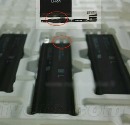
تصوير جديد از اين باتري نيز در اينترنت فاش شده است كه نشان مي‌دهد حتي اندازه آن نسبت به ساير مدل‌ها تغيير داشته و بزرگتر شده است.باتري آيفون 5 ، 1440 و باتري آيفون 5 اس 1570 ميلي‌آمپر ظرفيت دارد.
Hadi بازدید : 107 سه شنبه 02 اردیبهشت 1393 نظرات (0)


نحوه تبدیل عکس به متن
گاهی بعضی از متون به صورت تصویر درآمده‌اند که مطالب آنها قابل copy کردن نیست ولی با استفاده از این روش می‌توانید عکس‌هایتان را به متون تبدیل کنید.
برای انجام این کار از این روش استفاده کنید. 

-کنترل پنل را از منوی استارت انتخاب کنید. 

سپس به قسمت programs and features بروید حالا عبارت snipping tools را در کادر جستجو تایپ کنید و Enter را بزنید. 

New را برنید تا در نرم‌افزار فوق نوع عکس گرفتن از صفحه روی حالت rectangular ship تنظیم شود. 

حالا از پنجره فهرست نرم‌افزارهای نصب شده روی سیستم عامل عکس بگیرید و توجه کنید که تنها متن‌ها در پردازنده نام نرم‌افزار‌ها باشد و دیگر موارد در کادر عکس نباشند. 

پس از گرفتن عکس Microsoft one note را اجرا کرده و تصویر را past نمایید. 

حالا بر روی عکس اضافه شده گزینه copy text from picture را از منوی راست کلیک موشواره‌تان انتخاب کنید.
Hadi بازدید : 71 سه شنبه 02 اردیبهشت 1393 نظرات (0)


ترفندی برای استفاده مجدد از "CDهای سوخته"
ممکن است برایتان پیش آمده باشد که CD به اشتباه توسط ابزار Nero سوخته شده باشد که با استفاده مجدد از این ابزار می‌توانید از CD استفاده کنید.
برای استفاده مجدد از CD به نسخه 6 ابزار Nero نیاز دارید.

لازم است مقدار فضای خالی CD را بدانید.

اکنون CD سوخته را درون رایتر قرار دهید.

سپس مجددا DATA را به عنوان نحوه رایت انتخاب کنید.

فایل‌هایی که قصد رایت آن را دارید مجددا ADD کنید.

اکنون به میزان فضای خالی موجود در CD می‌توانید از آن استفاده کنید.
Hadi بازدید : 115 سه شنبه 02 اردیبهشت 1393 نظرات (0)


رفع مشکل خاموش شدن ناگهانی ویندوز
ممکن است برای شما هم پیش آمده باشد که هنگام کار با سیستم‌تان، ویندوز به طور ناگهانی و نامعلومی خاموش شود که این عمل ممکن است علل مختلفی همچون بالا رفتن گرمای CPU و دلایل نرم‌افزاری داشته باشد.
برای یافتن علت این مشکل و بررسی جهت رفع آن این گزارش را دنبال کنید.

در ابتدا با فشردن کلیدهای Win+R پنجرهRun  را باز کنید.

سپس عبارت regedit را در آن وارد کرده و enter را بزنید.

سپس مسیر زیر را طی کنید.
HKEY-LOCAL-MACHIN/SOFTWARE/Microsoft/Windows/Current Version/Reliability 

سپس بر روی متغیر نوع DWORD که با نام Shutdown Reason UI وجود دارد دو بار کلیک کنید.

سپس مقدار value آن را به یک تغییر داده و از رجیستری خارج شوید.

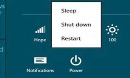
حال اگر در منوی استارت،   shut downرا انتخاب کنید، پنجره پیشرفته‌تری برایتان نمایش داده خواهد شد که هر زمان که کامپیوترتان خاموش شود گزارشی به طور خودکار ساخته می‌شود که از قسمت Event Viewer علل قابل پیگیری و بررسی است.

برای رفتن به قسمت Event Viewer نیز باید وارد کنترل‌پنل شوید، سپس Administrative Tools را انتخاب نمایید.

System را از Event Viewer انتخاب کنید.

سپس از منوی view بر روی Find رفته و در قسمت Event ID عدد 1074 را تایپ و در نهایت Find Next را بزنید.

از این پس از قسمت Event ID نتیجه قابل مشاهده است.

برای بازگشت به حالت قبلی نیز می‌توانید متغیر را از یک به صفر تغییر دهید.
Hadi بازدید : 101 سه شنبه 02 اردیبهشت 1393 نظرات (0)


ترفندی برای رفع مشکل "عدم شناسایی بلوتوث در ویندوز"
یکی از مشکلات سخت‌افزاری شایع که بسیاری از کاربران را درگیر می‌‌کند، عدم شناسایی سخت‌افزار بلوتوث است یکی از علل ایجاد این مشکل سازگار نبودن درایور با نسخه ویندوز است که به راحتی قابل حل است.
برای رفع این مشکل نیازمند ابزار Bluetoth Driver Installer هستیم که از لینک زیر قابل دانلود است 

http://bluetooth installer.com

که این نرم‌افزار در دو نسخه 32 و 64 بیت وجود دارد.

پس از اجرا گزینه I accept the terms and conditions above را بزنید.

سپس بر روی Next کلیک کنید.

پس از شناسایی سخت‌افزار دوباره Next را بزنید.

نمایش داده شدن پیغام your bluetooth adabtor was successfully installed به معنای موفقیت‌آمیز بودن عملیات نصب درایور است.
Hadi بازدید : 89 سه شنبه 02 اردیبهشت 1393 نظرات (0)


ویرایش فایل‌های PDF در word 2013
یکی از امکانات جدید در word 2013 امکان مشاهده و ویرایش فایل‌های PDF به شکل مستقیم است.
در نسخه‌های قبلی آفیس ذخیره فایل با فرمت PDF امکان پذیر بود اما امکان ویرایش آن وجود نداشت زیرا معمولا متن‌های فارسی به صورت صحیح کپی نمی‌شوند.

برای ویرایش و ذخیره فایل‌هایPDF در word 2013 کافیست:

در نرم افزار word 2013 از منوی file و کلیک بر روی گزینه open فایل PDF مورد نظر خود را فراخوانی کنید. 

درصورتی که فایل PDF مذکورحالت استاندارد داشته و به صورت حفاظت شده نباشد می‌توانید فایل PDF را درمحیط word ویرایش کرده و در آخر آن را با فرمت دلخواه ذخیره کنید.

همچنین دیگر نیاز به نصب نرم افزار مجزا برای مشاهده فایل‌های PDF نداشته و می‌توانید این فایل‌ها را در محیط word نیز مشاهده کنید.
Hadi بازدید : 184 سه شنبه 02 اردیبهشت 1393 نظرات (0)


ساخت یک shortcut برای sleep کردن کامپیوتر
Sleep یک وضعیت ذخیره انرژی برای کامپیوتر است.حالت sleep به طور کلی عملکردی مثل stand by دارد. برای سریعتر انجام دادن این کار یک میانبر بسازید.
در حالت Sleep تمام فعالیت‌های کامپیوتر متوقف شده و تمامی فایل‌ها و نرم افزار‌های باز ویندوز در حافظه قرار می‌گیرند. اگر قصد ساخت یک میانبر برای این حالت را دارید می توانید به روش زیر عمل کنید.

ابتدا بر روی قسمت خالی از Taskbar راست کلیک کنید و properties را انتخاب کنید. در پنجره Taskbar and start Menu properties به تب start Menu بروید.

از منوی کشویی power button action گزینه sleep را بزنید.

حالا کد زیر را در برنامه Notpad کپی کنید.

Dim objshell
("Set obj shell= create object ("shell.Application
Objshell.shutdownwindows
Set objshell=nothing
("Set wshshell=create object ("wscript.shell
"{Wshshell.send keys "{Enter
Set wshshell= Nothing

سپس این فایل را با پسوند ovbs ذخیره کنید. ( sleep ovbs) بهتر است این فایل را در دسکتاپ ذخیره کنید تا دسترسی به آن آسانتر باشد.

اگر بر روی این فایل دو باره کلیک کنید، ویندور sleep خواهد شد.

Hadi بازدید : 119 سه شنبه 02 اردیبهشت 1393 نظرات (0)


ساخت یک shortcut برای sleep کردن کامپیوتر
Sleep یک وضعیت ذخیره انرژی برای کامپیوتر است.حالت sleep به طور کلی عملکردی مثل stand by دارد. برای سریعتر انجام دادن این کار یک میانبر بسازید.
در حالت Sleep تمام فعالیت‌های کامپیوتر متوقف شده و تمامی فایل‌ها و نرم افزار‌های باز ویندوز در حافظه قرار می‌گیرند. اگر قصد ساخت یک میانبر برای این حالت را دارید می توانید به روش زیر عمل کنید.

ابتدا بر روی قسمت خالی از Taskbar راست کلیک کنید و properties را انتخاب کنید. در پنجره Taskbar and start Menu properties به تب start Menu بروید.

از منوی کشویی power button action گزینه sleep را بزنید.

حالا کد زیر را در برنامه Notpad کپی کنید.

Dim objshell
("Set obj shell= create object ("shell.Application
Objshell.shutdownwindows
Set objshell=nothing
("Set wshshell=create object ("wscript.shell
"{Wshshell.send keys "{Enter
Set wshshell= Nothing

سپس این فایل را با پسوند ovbs ذخیره کنید. ( sleep ovbs) بهتر است این فایل را در دسکتاپ ذخیره کنید تا دسترسی به آن آسانتر باشد.

اگر بر روی این فایل دو باره کلیک کنید، ویندور sleep خواهد شد.

Hadi بازدید : 112 سه شنبه 02 اردیبهشت 1393 نظرات (0)


دستیار صوتی به کروم اضافه شد
اگر از مرورگر محبوب گوگل برای وب‌گردی استفاده می‌کنید از امروز می‌توانید از جستجوی صوتی و دستیار گوگل لذت ببرید.
کاربر می‌تواند از طریق میکروفون کامپیو‌تر خود، دستورات مدنظر را بصورت صوتی ارسال کند تا سرورهای گوگل به واسطه سرویس Google Now آن‌ها را پردازش نموده و نتایج منطبق با درخواست کاربر را در قالب‌ کارت‌های حاوی اطلاعات نمایش دهد. 

از طریق بخش اعلانیه‌ها در مرورگر کروم قادر خواهد بود تا به جستجوی صوتی، یادآوری‌ها، رویدادهای موجود در تقویم و بسیاری موارد دیگر دسترسی داشته باشید. حتی می‌توانید به امکانات مشابه آنچه در اندروید تجربه کرده‌اید در کروم نیز دسترسی داشته باشید و به عنوان مثال اطلاعات مربوط به منطقه فعلی خود را مشاهده کنید. مثلا می‌توانید به گزارش وضعیت آب و هوا در منطقه‌ای که در آن حضور دارید دسترسی داشته باشید یا از گوگل بخواهید تا رستوران‌های اطراف محل فعلیتان را لیست کند. جالب اینجاست که برخی از اطلاعات نمایش داده شده براساس محلی که تلفن شخصی شما در آن قرار دارد نمایش داده می‌شوند نه لپ‌تاپ یا کامپیوترتان. البته معمولا هر جا که شما حضور دارید تلفنتان نیز همراه‌تان است و از این نظر گوگل از ابزارهای موقعیت‌یابی دقیق تلفن شما برای دسترسی به موقعیت دقیقتان استفاده می‌کند تا اطلاعات صحیحی را در اختیارتان قرار دهد. 

برای استفاده از سرویس Google Now در کامپیو‌تر خود، تنها کافی است جدید‌ترین نسخه مرورگر کروم را نصب نموده و سپس با اکانتی که در تلفن‌خود نیز لاگین کرده‌اید در مروگر کروم لاگین کنید.

Hadi بازدید : 77 سه شنبه 02 اردیبهشت 1393 نظرات (0)


جلوگیری از بسته شدن تب‌های مرورگر در "Google chrom"
شاید یکی از نقص‌هایی که بتوان از مرورگر محبوب "گوگل کروم" گرفت، عدم نمایش پیغام گیرنده تأیید کننده هنگام بستن پنجره مروگر باشد.
فرض کنید چندین تب در مرورگر باز کرده‌اید و ناگهان به صورت اشتباهی بر روی دکمه‌ی "خروج" مرورگر کلیک می‌کنید و کل پنجره‌ها بسته می‌شود بدون اینکه از شما برای اطمینان از این کار پرسشی شود.

دراینجا می‌خواهیم نحوه‌ی فعال کردن نمایش تاییدیه هنگام بستن پنجره‌ی مرورگر chrome Toolbox نیاز داریم.

این افزونه ابزار‌ها و قابلیت‌های کاربردی مختلفی را بر روی گوگل کروم فعال می‌کند که یکی از آنها فعال کردن تاییدیه خروج مروگر است.

برای نصب این افزونه ابتدا به آدرس زیر بروید.

https://chrome.google.com/extensions/detail/fjccknnhdnubanjilpjddjhmughmachn سپس بر روی ADD TO CHROME کلیک کنید .

چند لحظه صبر کنید و بعد از نمایش پنجره‌ی Confirm new Extension بر روی دکمه‌ی Add کلیک کنید.
حالا صبر کنید تا دانلود شود و به صورت خودکار بر روی مروگر نصب شود.

بعد از نمایش موفقیت آمیز بودن نصب افزونه، درصورتی که بر روی close کلیک کنید از شما سوال می‌شود که آیا از بستن تمام تبها مطمئن هستید؟ که با فشردن ok پنجره‌ی شامل تبها بسته می شود.

دقت کنید که این تأییدیه فقط زمانی نمایش داده می‌شود که بیش از یک تب باز باشد. درصورتی که فقط یک تب باز باشد این تاییدیه نمایش داده نمی‌شود.
Hadi بازدید : 87 سه شنبه 02 اردیبهشت 1393 نظرات (0)


چگونه از محیط نرم افزار Word عکسبرداری کنیم؟
به وسیله این ترفند شما به راحتی می توانید از هر جای ویندوز به راحتی عکسبرداری کنید.
گاهی اوقات نوشتن یک مقاله می تواند خیل کسل کننده باشد از خستگی که خود تایپ کردن ایجاد می کند هم که بگذریم چیز های دیگری هم هستند که سختی های این کار را دو چندان می کند مثل برای قرار دادن عکس درون ورد شما باید از محیط ورد خارج شوید و توسط یک برنامه دیگر عکسی را بگیرید و آن را داخل هارد ذخیره کنید و ویرایش های لازم را هم انجام بدهید و سپس در ورد قرار دهید.

تکرار این کار به دفعات زیاد واقعا عصلب خورد کن خواهد بود ولی در ورد های که شرکت ماکروسافت منتشر می کند قسمتی وجود دارد که به کمک آن می توانید خیلی راحت تر از پروسه ای که عرض کردم این کار را انجام دهید این قسمت که "اس­ کرین­ شات " نام دارد به صورت اتوماتیک از تمام پنجره های باز شما عکس تهیه می کند و حتی می توانید از قسمت های محدود تر نیز عکس بیندازید.

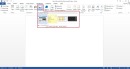
برای انجام اینکار در محیط ورد به تب Insert بروید

سپس به قسمت Illustrations بروید در این قسمت گزینه ای به اسم Screenshot وجود دارد وقتی که روی آن کلیک کنید پنجره کوچکی باز می شود که عکس تمام پنجره های بازی که وجود دارد را می توانید مشاهده کنید با انتخاب هر کدام از آن ها آن عکس در ورد به نمایش در می آید.

نکته : پنجره های که در حالت Minimize باشند در لیست عکس ها نمایش داده نمی شوند.
Hadi بازدید : 99 سه شنبه 02 اردیبهشت 1393 نظرات (0)


تغيير زبان در حساب کاربري جيميل
بعضي ازکاربران تسلط کافي روي زبان انگليسي ندارند و در نتيجه هنگام کار با ايميل دچار مشکل مي شوند.
 اغلب حساب هاي کاربري مختلف در سرويس هاي ايميل از چندين زبان مختلف پشتيباني مي کنند و به شما امکان مي دهند با انتخاب زبان مورد نظر خود که به آن تسلط داريد، مشکل خود را حل کنيد و ديگر از شر پيغام هايي که نمي دانيد چه معنايي دارند، خلاص شويد.

 در اين مطلب نحوه فارسي سازي حساب کاربري جيميل را آموزش مي دهيم.براي فارسي سازي حساب کاربري خود در جيميل ابتدامحيط ايميل خود را باز کنيد. سپس روي چرخ دنده تنظيمات که در سمت راست محيط جيميل قرار دارد، کليک کنيد تا پس از کليک روي گزينه Settings وارد محيط تنظيمات شويد.

حال در زبانه General و قسمت Language زبان فارسي را به عنوان پيش فرض حساب کاربري خود انتخاب و سپس روي گزينه Save Settings کليک کنيد تا تنظيمات انجام شده ذخيره شود. در آخر خواهيد ديد که زبان پيش فرض حساب جيميل شما به فارسي تغيير پيدا کرده است.
Hadi بازدید : 85 سه شنبه 02 اردیبهشت 1393 نظرات (0)


حذف google account اندروید + ترفند
اگر شما هم از کاربران سیستم عامل اندروید هستید می‌دانید که از طریق menu> setting می‌توانید حساب کاربریgmail را در سیستم تنظیم کنید ولی اگر قصد حذف کردن آن را دارید از روش زیر استفاده نمایید.
برای انجام این کار apps را لمس کنید سپس به قسمت تنظیمات سیستم خود مراجعه نمایید و آن را لمس کنید. 

 را از زیر شاخه accounts لمس نمایید. 

 اکنون آدرس ایمیل نمایش داده شده را لمس نمایید Remove account
 را انتخاب کرده سپس آن را تایید نمایید. 

 حالا حساب کاربری تنظیم شده بر روی سیستمتان حذف شده است.
Hadi بازدید : 91 سه شنبه 02 اردیبهشت 1393 نظرات (0)


Auto – HDR را در ios7.1 فعال کنید
چنانچه از کاربران سیستم ios7.1 هستید می‌توانید ازقابلیت HDR استفاده نمایید که این قابلیت رنگ‌های واقعی‌تر را در دوربین در اختیارتان قرار می‌دهد.
بعد از Update گوش خود به ios7.1 به صورت پیش فرض گوشی شما بر روی auto–HDR قرار گرفته است که در بالای صفحه قابل مشاهده است. 

با لمس آن می‌توانید تنظیمات خاموش، روشن و اتوماتیک بودن این قابلیت را مشاهده نمایید. 

هنگامیکه عکس شما HDR گرفته شود می‌بینید که کلید شا‌تر HDR زرد رنگ قابل رویت است. 

دیگر تنظیمات همچون گرفتن تصویر و ذخیره آن مانند قبل است.
Hadi بازدید : 120 سه شنبه 02 اردیبهشت 1393 نظرات (0)


تایمر هشدار در "موتور جستجوی گوگل"
استفاده از موتور جستجوی گوگل به عنوان یک تایمر ویژگی جدیدی نیست اما این ویژگی از حدود یک سال قبل از لیست قابلیت‌های این موتور جستجو حذف شد.
 استفاده از این قابلیت آسان است کافی‌ است عبارت TIMER را در موتور جستجوی گوگل وارد کنید تا به عنوان اولین نتیجه، تایمری را مشاهده کنید زمان پیش فرض این تایمر 5 دقیقه است که شما می‌توانید آن را به دلخواه تغییر دهید این تایمر یک نوار آبی رنگ مثل ساعت شنی دارد که زمان از دست رفته و باقی مانده را نشان می‌دهد.

دکمه‌های Reset و start نیز شروع و یا تنظیم مجدد تایمر را ممکن می‌سازد و در آخر پس از اتمام زمان توسط بلندگو اعلام می‌شود.

بدیهی است، که برای ادامه پیدا کردن عملکرد تایمر، می‌بایست صفحه مرورگری که تایمر در آن فعال است را باز نگه دارید.

تعداد صفحات : 101

درباره ما
Profile Pic
سلام به دوستان و خوانندگان خوب و عزیز این وب سایت برای بچه های سوم ریاضی و بقیه دوستان پایه گذاری و شروع به کار کرده اگه بازدید کردید نظر و عضویت یادتون نره از دوستای گل خودمم ممنون که در ساخت این وب سایت کمک و منو همیاری میکنن
اطلاعات کاربری
  • فراموشی رمز عبور؟
  • نظرسنجی
    کدوم مدل رو بیشتر دوست داری؟
    از کدوم بیشتر استفاده می کنی؟
    آمار سایت
  • کل مطالب : 1510
  • کل نظرات : 140
  • افراد آنلاین : 1
  • تعداد اعضا : 7
  • آی پی امروز : 9
  • آی پی دیروز : 23
  • بازدید امروز : 439
  • باردید دیروز : 90
  • گوگل امروز : 0
  • گوگل دیروز : 0
  • بازدید هفته : 730
  • بازدید ماه : 3,127
  • بازدید سال : 6,098
  • بازدید کلی : 209,523
  • کدهای اختصاصی
    ♥♥ چت روم رستاق ♥♥ - اتاق گفتگوي آنلاين رستاق خرید
    Google

    در اين وبلاگ
    در كل اينترنت
    
  • انجمن
  • عینک آفتابی اصل - نگا استور خرید ساعت مچی
    داستان روزانه
    داستان کوتاه روزانه
    خرید اینترنتی عینک آفتابی ریبن

    تقویم شمسی

    جدول لیگ برتر

    جدول لیگ برتر

    تبادل لینک - تبادل لینک

    جدول لیگ برتر

    ابزاروبلاگ ساعت مچی مردانه - ساعت مچی مردانه